Niviform
En la sección de Niviform, podemos crear distintos tipos de formularios para nuestra empresa.
Crear Niviform
-
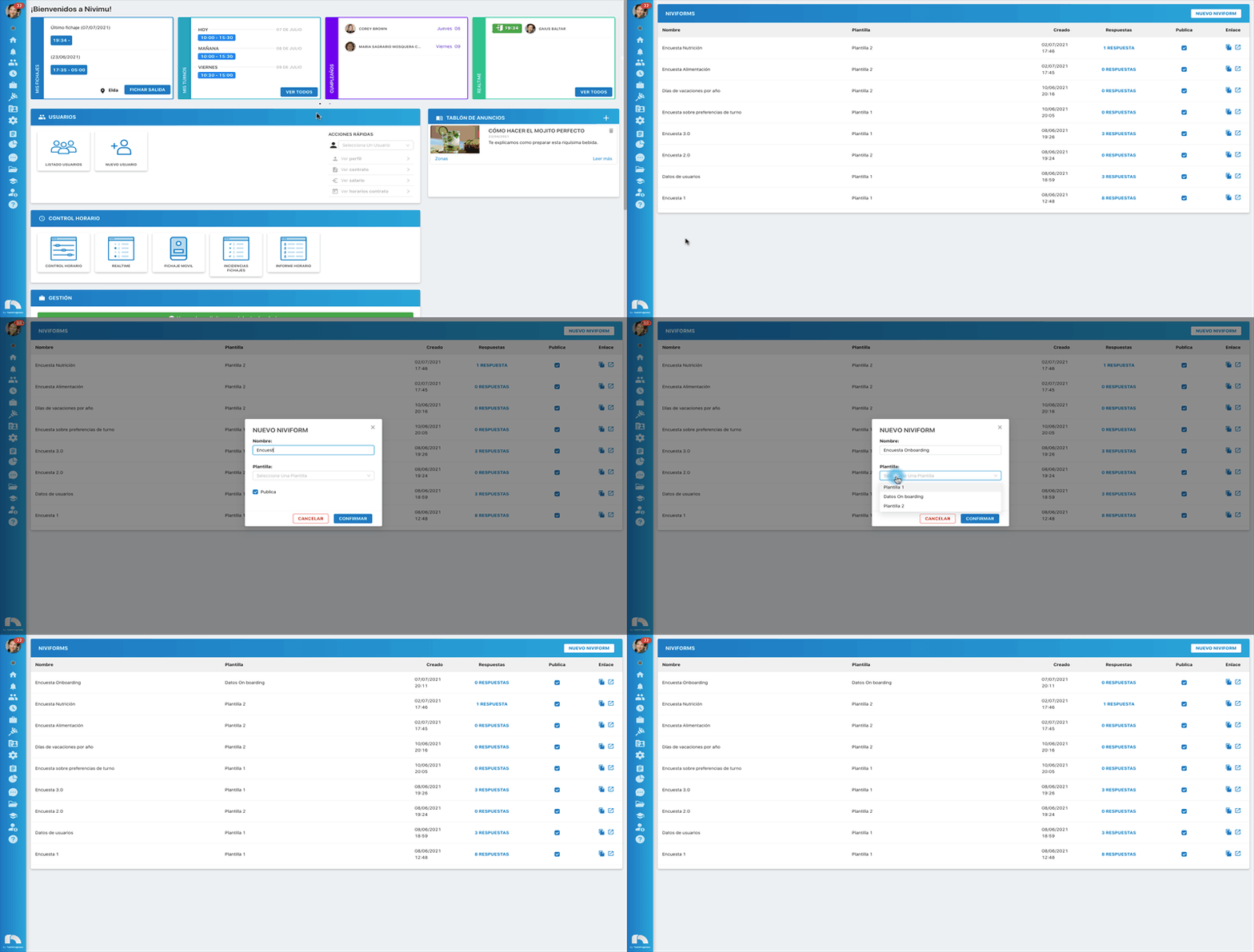
Abre el menú de la aplicación y en la sección de Gestión haz clic en Niviform.
-
A continuación haz clic en Nuevo Niviform.
-
Rellena el nombre del Niviform, por ejemplo Niviform Alimentación.
-
Selecciona la plantilla de la lista desplegable.
-
Selecciona la opción de Pública si deseas que la encuesta la pueda ver cualquier persona de la empresa.
-
Una vez publicado el Niviform, podrás verlo haciendo clic en la columna Enlace sobre el icono de Abrir en Navegador o en el icono Copiar, para poder copiar el enlace y pegarlo por ejemplo en otro navegador o insertarlo donde desees.
Respuestas Niviform
Cuando se ha creado un Niviform, se pueden ir consultando las respuestas de los empleados, así como aceptar, rechazar el estado de las mismas. Para consultar las respuestas:
- Abre el menú de la aplicación y en la sección de Gestión haz clic en Niviform.
- A continuación en la encuesta que desees, haz clic en Respuestas.
- Se abrirá una ventana emergente donde verás las respuestas de los distintos empleados. Haz clic en Ver Respuesta y verás las repuestas.
- En la columna de Estado puedes seleccionar si aceptas o rechazas la repuesta.