Listado de usuarios
En Listado de Usuarios tendrás acceso a todos los empleados de la empresa, pudiendo ver la información básica de cada uno sin tener que acceder sus perfiles. Además, tienes la posibilidad de configurar el contenido de la tabla (añadiendo o quitando columnas de información según tus preferencias) y filtrar la información por empleado, posición en la empresa, categoría interna, etc.
Filtrar contenido
-
Abre el menú de la aplicación y en la sección de Usuarios haz clic en Listado de Usuarios.
-
Si quieres añadir o quitar contenido de la tabla haz clic en Filtrar Tabla.

-
Selecciona las casillas de los apartados que quieres visualizar.

-
El listado de usuarios dispone de un buscador en la parte superior izquierda con el que podrás buscar cualquier palabra clave, no es un buscador excluyente ni un filtro, es decir, nos mostrará cualquier parte del listado que contenga dichas palabras. A la derecha del buscador veremos una casilla denominada “sólo usuarios activos”, ésta viene marcada por defecto, mostrando en pantalla un listado de los empleados con un contrato activo. Si desmarcamos veremos tanto los empleados con contrato activo como aquellos sin un contrato activo.

-
También puedes buscar en cada celda de cada columna, así como ordenar el resultado haciendo clic en las flechas. Las columnas que permiten está opción son: Usuario, email, DNI/NIE, control horario activo, fecha de nacimiento, posiciones, posición principal, empresas, teléfono, Cat.interna, Cod.Postal, jerarquía, inicio contrato, fin contrato, fecha alta.

-
En cada columna que hayamos seleccionado tendremos la opción de ordenar de manera ascendente o descendente haciendo clic en el icono de las dos flechas.

-
Además en algunas columnas tendremos un filtro para seleccionar o desmarcar alguna variable de las disponibles. Marcado con el icono: al hacer clic en él se nos mostrarán las opciones disponibles. Podremos seleccionar una o varias de las opciones disponibles, limpiar la selección o marcar “OK” cuando estemos de acuerdo con lo seleccionado para verlo en pantalla. Las columnas que disponen de esta opción son: estado civil y sexo

-
En la parte inferior derecha podremos movernos por las diferentes páginas avanzando haciendo clic en las flechas de adelante/atrás o una página en concreto. También podemos seleccionar cuántos usuarios queremos ver por página hasta un máximo de 100 por página.
Descargar o imprimir Listado de Usuarios
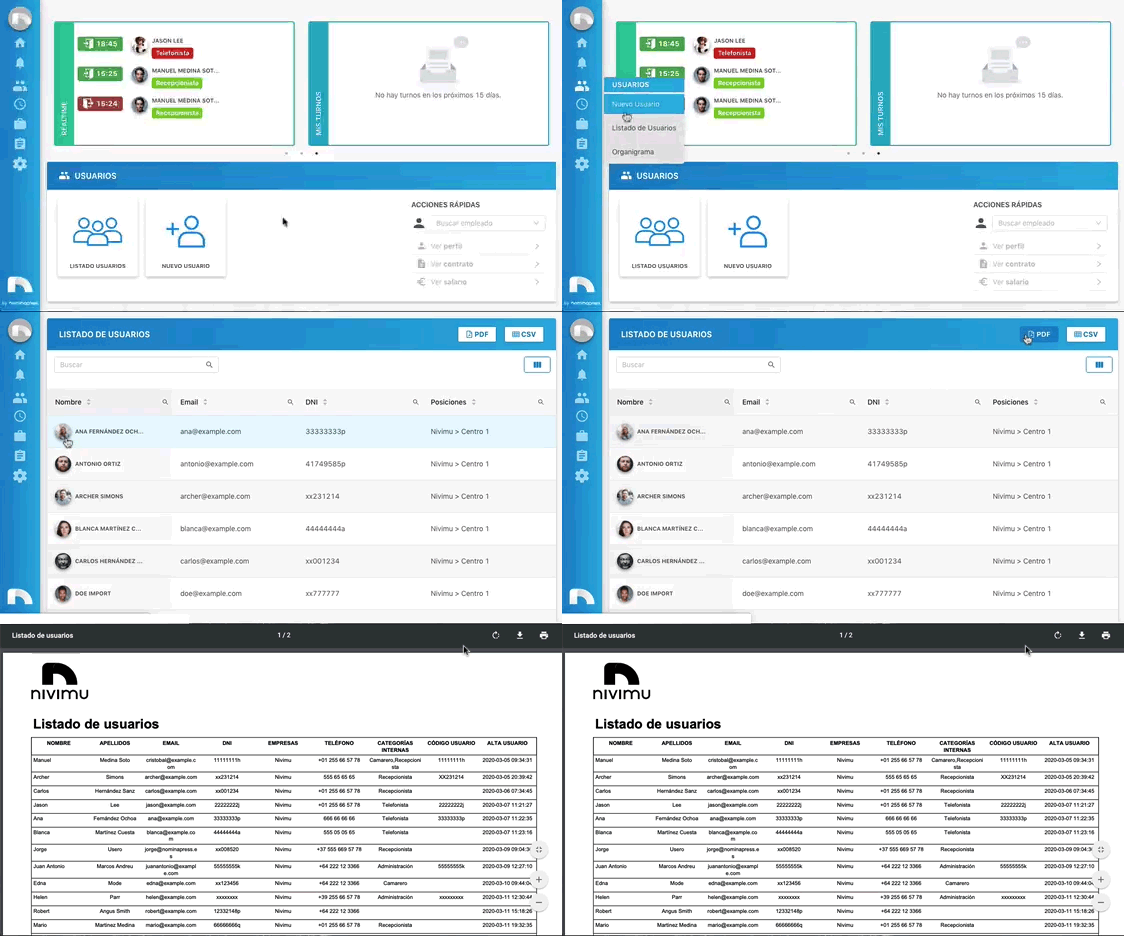
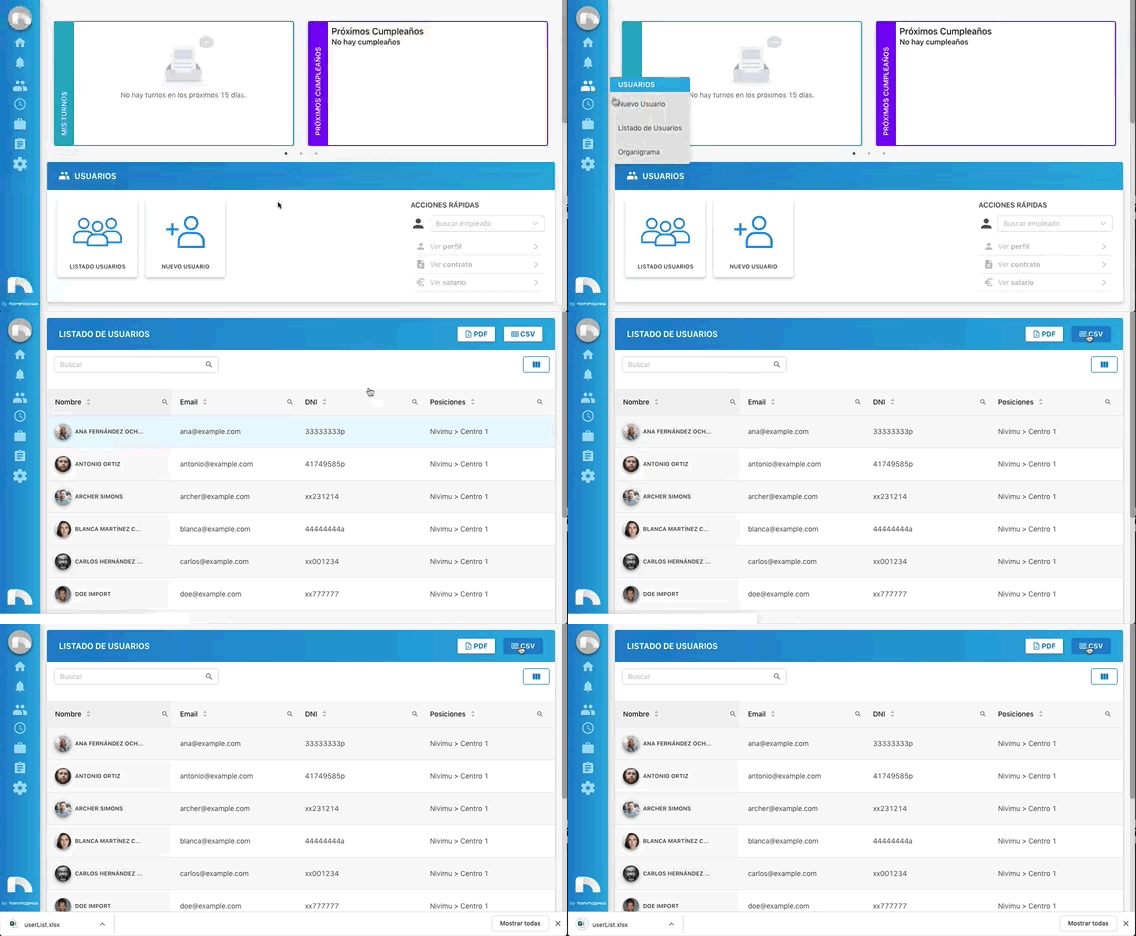
Dentro de Listado de Usuarios tienes dos posibilidades de descargar los datos que te interesen, o bien a través de un archivo CSV para obtener una tabla editable en cualquier otra aplicación, o bien a través de un archivo PDF para poder imprimirlo.
Archivo CSV
-
Abre el menú de la aplicación y en la sección de Usuarios haz clic en Listado de Usuarios.
-
Filtra la información que quieres que aparezca en tu documento.
-
Para descargar el informe en formato CSV haz clic en Descargar CSV.
-
Al hacer clic se descargará automáticamente el informe para poder importarlo a cualquier aplicación.
Archivo PDF
-
Abre el menú de la aplicación y en la sección de Usuarios haz clic en Listado de Usuarios.
-
Filtra la información que quieres que aparezca en tu documento.
-
Para descargar el informe en formato PDF haz clic en Imprimir.
-
Al hacer clic se abrirá una ventana pestaña en el navegador para descargar el documento o imprimirlo.