Crear un nuevo usuario
Nuevo usuario con DNI/NIE
-
Accede a tu cuenta introduciendo los datos de acceso.
-
Abre el menú de la aplicación y en la sección de Usuarios haz clic en Nuevo Usuario.
-
Selecciona la nacionalidad del usuario.
-
Marca la opción de DNI/NIE
-
Escribe los datos del nuevo usuario:
- DNI/NIE
- Nombre
- Apellidos
-
Si quieres activar el fichaje del nuevo empleado no olvides marcar Activar control horario. Si te has olvidado de marcarlo, también podrás hacerlo a través de la sección de Información del perfil del usuario.

-
Haz clic en Crear Usuario.
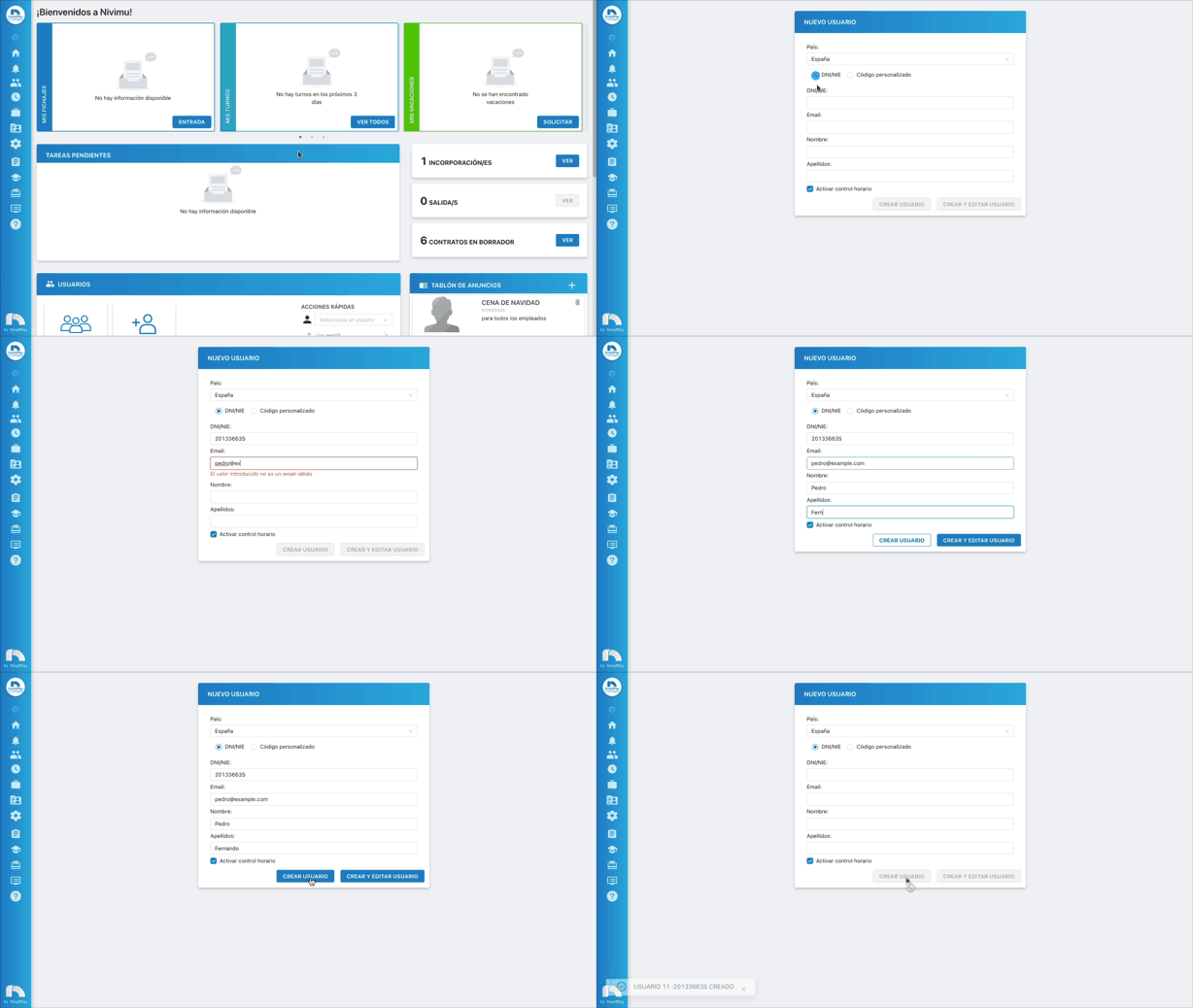
El usuario podrá establecer su contraseña en el primer inicio de sesión
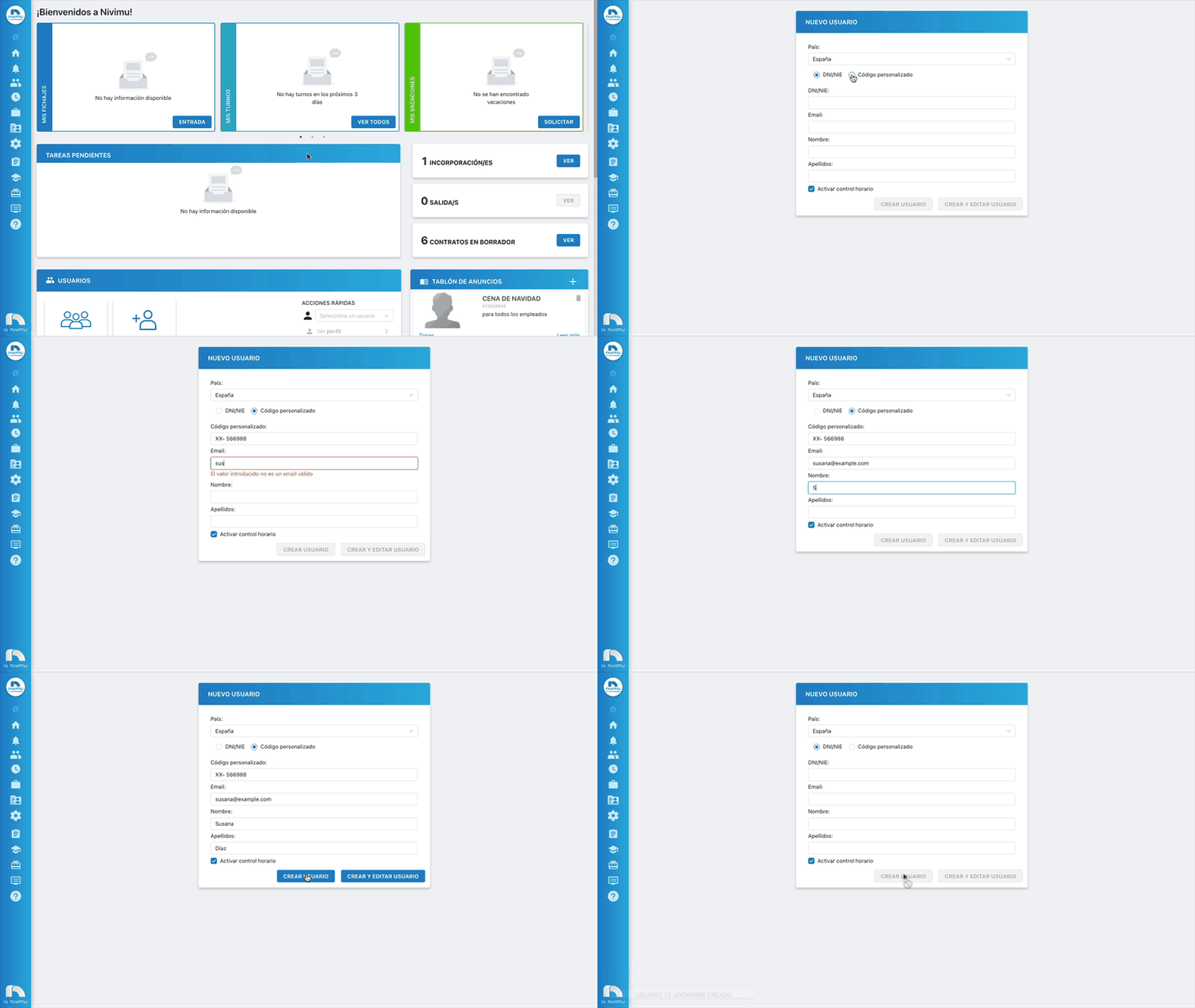
Nuevo usuario con código personalizado
Si el nuevo usuario no cuenta con un documento DNI o NIE o todavía no tienes sus datos, puedes crear un código personalizado para él.
-
Accede a tu cuenta introduciendo los datos de acceso.
-
Abre el menú de la aplicación y en la sección de Usuarios haz clic en Nuevo Usuario.
-
Selecciona la nacionalidad del usuario.
-
Si quieres crear un nuevo usuario a partir de un código personalizado marca la opción de Código Personalizado que aparece en Selecciona un documento. El código deberá empezar por XX y contener 6 números.
-
Escribe los datos del nuevo usuario:
- Código personalizado
- Nombre
- Apellidos
-
Si quieres activar el fichaje del nuevo empleado no olvides marcar Activar control horario. Si te has olvidado de marcarlo, también podrás hacerlo a través de la sección de Información del perfil del usuario.
-
Haz clic en Crear Usuario.