Nueva notificación
Con las notificaciones podrás comunicarte con todos tus empleados dentro de la aplicación. Podrás enviar un mensaje a los empleados tanto de forma individual como de manera grupal.
No todos los usuarios tendrán acceso a enviar notificaciones, solo podrán hacerlo los usuarios con rol de administrador superior/administrador y/o managers a los que se les conceda esta opción.
Crear una nueva notificación:
-
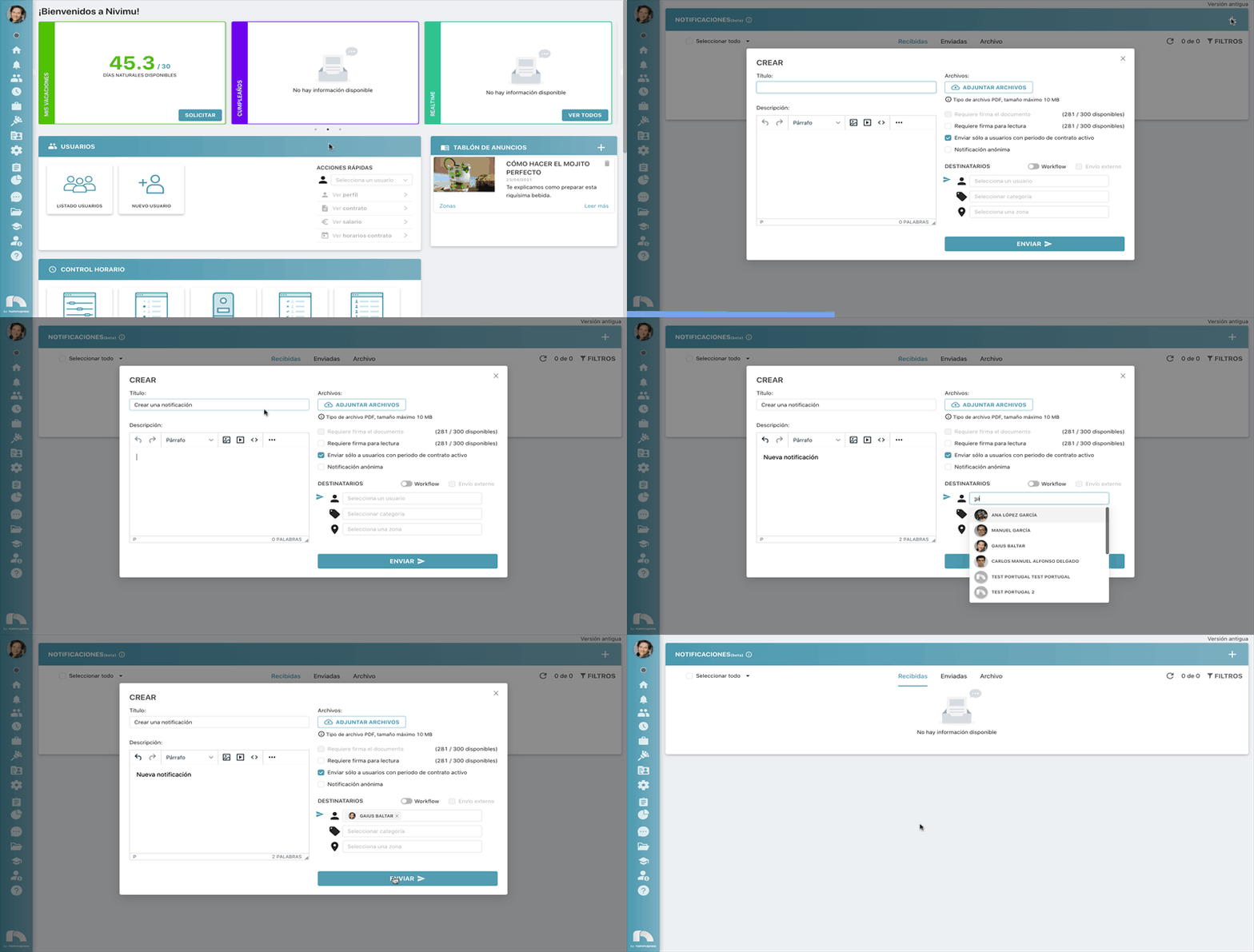
Abre el menú de la aplicación y haz clic en Notificaciones.
-
Haz clic en "+" en la parte superior derecha de la pantalla.
-
En "Título" escribe el título de la notificación.
-
En descripción escribe el texto de la notificación. Recuerda que puedes dar formato al texto, incluir imágenes, videos, enlaces, etc.
-
En Destinatarios elige a qué destinatarios quieres enviar la notificación.
- Usuarios
- Categorías Internas
- Zonas
-
Si quieres que se envíe la notificación solo a los usuarios que tengan un contrato activo selecciona la casilla de Enviar sólo a usuarios con periodo de contrato activo.
-
Si quieres emitir una notificación anónima marca la casilla Notificación anónima.
-
Por último, haz clic en el botón de Enviar.
Crear un workflow:
-
Abre el menú de la aplicación y haz clic en Notificaciones.
-
Haz clic en "+" en la parte superior derecha de la pantalla.
-
En "Título" escribe el título de la notificación.
-
En descripción escribe el texto de la notificación. Recuerda que puedes dar formato al texto, incluir imágenes, videos, enlaces, etc.
-
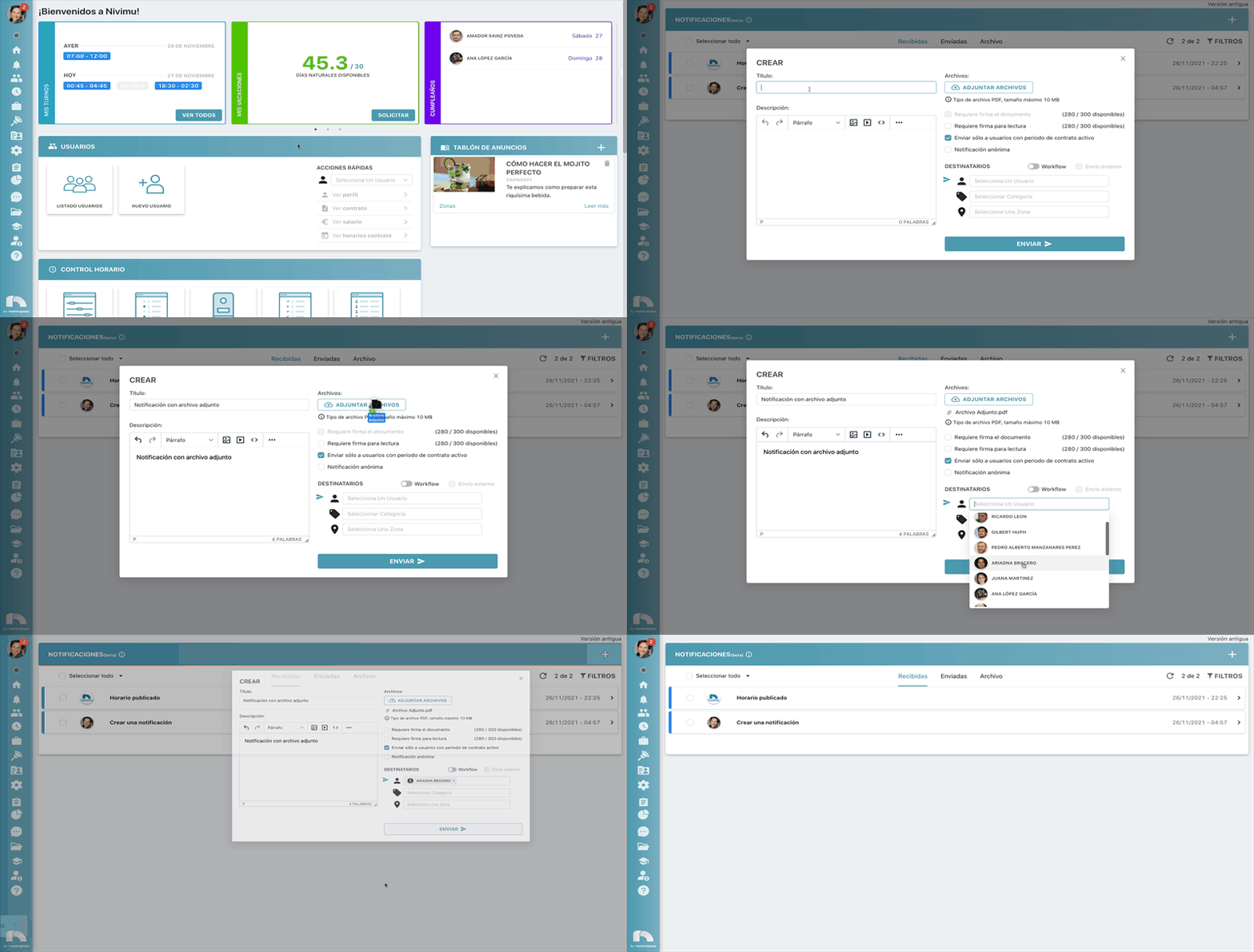
Para adjuntar el archivo haz clic en Adjuntar Archivos.
-
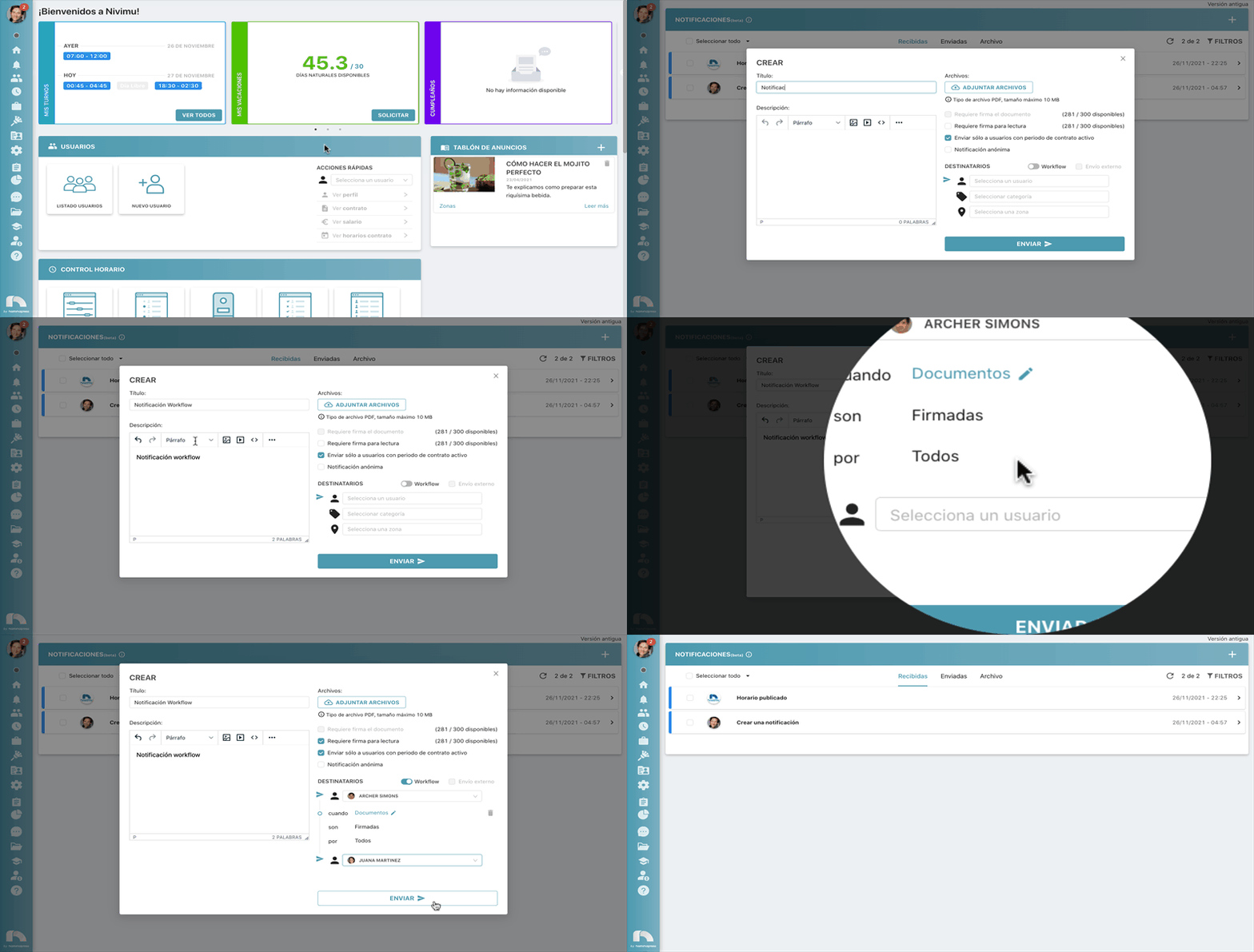
En Destinatarios haz clic en Workflow. A continuación elige a que destinatarios deseas enviar la notificación.
-
A continuación haz clic en + Añadir... y selecciona "cuando se enviara al siguiente destinatario", por ejemplo, cuando los Documentos son firmados por Todos los destinatarios, entonces pasas al siguiente destinatario.
-
Si quieres que se envíe la notificación solo a los usuarios que tengan un contrato activo selecciona la casilla de Enviar sólo a usuarios con periodo de contrato activo.
-
Si quieres emitir una notificación anónima marca la casilla Notificación anónima.
-
Por último, haz clic en el botón de Enviar.
Notificaciones con archivo
Las notificaciones que se envíen a los empleados desde la aplicación pueden ser un simple mensaje con información que se le quiere notificar o un mensaje con un archivo adjunto para complementar la información enviada. Al igual que una notificación normal, aquellas que llevan adjunto un archivo se pueden enviar tanto a una persona individualmente como a un grupo de personas.
Para enviar una notificación con un archivo adjunto:
-
Abre el menú de la aplicación y haz clic en Notificaciones.
-
Haz clic en "+" en la parte superior derecha de la pantalla.
-
En "Título" escribe el título de la notificación.
-
En descripción escribe el texto de la notificación. Recuerda que puedes dar formato al texto, incluir imágenes, videos, enlaces, etc.
-
Para adjuntar el archivo haz clic en Adjuntar Archivos.
-
En Destinatarios elige a qué destinatarios quieres enviar la notificación.
- Usuarios
- Categorías Internas
- Zonas
-
Si te has equivocado de archivo y quieres borrarlo, pasa el cursor por encima del archivo y haz clic en el icono de la papelera que aparece a la derecha.
-
Si quieres que se envíe la notificación solo a los usuarios que tengan un contrato activo selecciona la casilla de Enviar sólo a usuarios con periodo de contrato activo.
-
Si quieres emitir una notificación anónima marca la casilla Notificación anónima.
-
Por último, elige los destinatarios de la notificación y haz clic en Enviar.
Solo se pueden adjuntar archivos .pdf (máx. 10MB).
Firma para Lectura
Cuando se envía una notificación el usuario que la recibe la puede leer simplemente accediendo a su centro de notificaciones personal. Si la notificación contiene información importante y quieres evitar que el usuario la lea sin querer o no le preste atención, tienes la posibilidad de solicitar al usuario que la firme antes de leerla.
Las notificaciones con firma están limitadas a un número concreto al mes, para saber cuántas están disponibles en tu empresa accede hasta notificaciones y en el apartado de requiere firma para lectura aparecerá el número total de notificaciones disponibles y cuántas se han utilizado hasta el momento. Estos números se resetearán el día 1 de cada mes, volviendo a estar disponibles todas las notificaciones contratadas.

Para enviar una notificación con firma para lectura:
-
Abre el menú de la aplicación y haz clic en Notificaciones.
-
Haz clic en "+" en la parte superior derecha de la pantalla.
-
En "Título" escribe el título de la notificación.
-
En descripción escribe el texto de la notificación. Recuerda que puedes dar formato al texto, incluir imagenes, videos, enlaces, etc.
-
En Destinatarios elige a qué destinatarios quieres enviar la notificación.
- Usuarios
- Categorías Internas
- Zonas
-
Marca la casilla Require firma para lectura.
-
Si quieres que se envíe la notificación solo a los usuarios que tengan un contrato activo selecciona la casilla de Enviar sólo a usuarios con periodo de contrato activo.
-
Si quieres emitir una notificación anónima marca la casilla Notificación anónima.
-
Por último, haz clic en el botón de Enviar.

Notificaciones con firma para documento
En estos casos solo podemos enviar la notificación a una persona o un flujo de máximo 3 personas.
Además de la firma en las notificaciones para su lectura, también se puede solicitar la firma en el documento adjunto a la notificación. El usuario recibe la notificación con el archivo adjunto, lo firma y el documento firmado se envía al administrador junto con la “Certificación de conservación de firma electrónica”.
Los documentos que requieren firma están limitados a un número concreto al mes, para saber cuántas están disponibles en tu empresa accede hasta notificaciones y en el apartado de requiere firma el documento aparecerá el número total de notificaciones disponibles y cuántas se han utilizado hasta el momento. Estos números se resetearán el día 1 de cada mes, volviendo a estar disponibles todas las notificaciones contratadas.
Para enviar una notificación que requiere firma para un documento:
- Abre el menú de la aplicación y haz clic en Notificaciones.
- Haz clic en "+" en la parte superior derecha de la pantalla.
- En "Título" escribe el título de la notificación.
- En descripción escribe el texto de la notificación. Recuerda que puedes dar formato al texto, incluir imágenes, videos, enlaces, etc.
- En Destinatarios elige a qué destinatarios o workflow de destinatarios (Máximo 3) al quieres enviar la notificación.
- Marca la casilla Require firma del documento.
- Si quieres que se envíe la notificación solo a los usuarios que tengan un contrato activo selecciona la casilla de Enviar sólo a usuarios con periodo de contrato activo.
- Si quieres emitir una notificación anónima marca la casilla Notificación anónima.
- Por último, haz clic en el botón de Enviar.
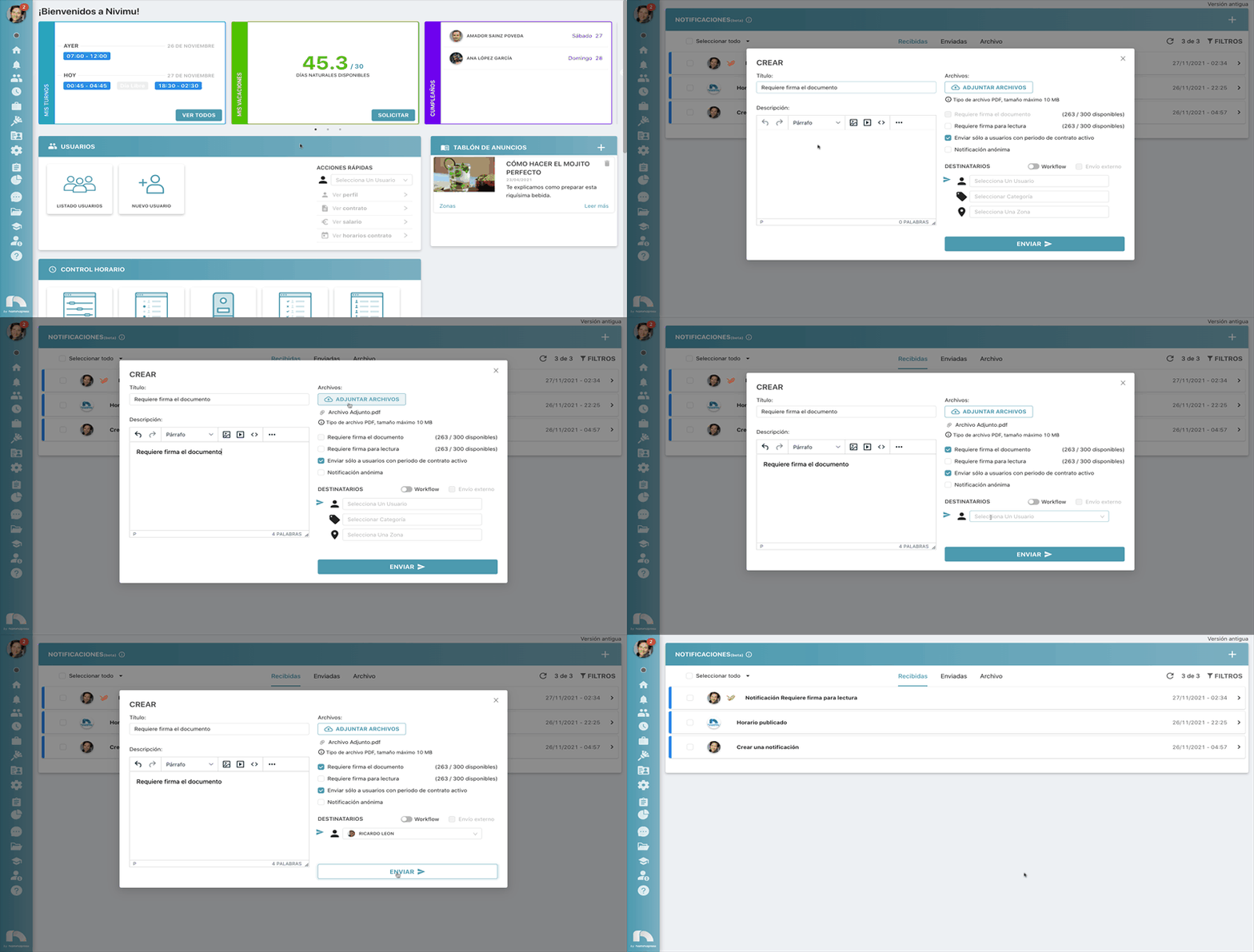
Si se envía un documento con firma para lectura y firma para el documento este envío consumirá un total de 2 firmas. Al lado de ambas casillas se muestra un contador de firmas disponibles vs firmas contratadas. Las firmas se recargan mensualmente y no son acumulables de un mes al siguiente.
Certificación de firma electrónica
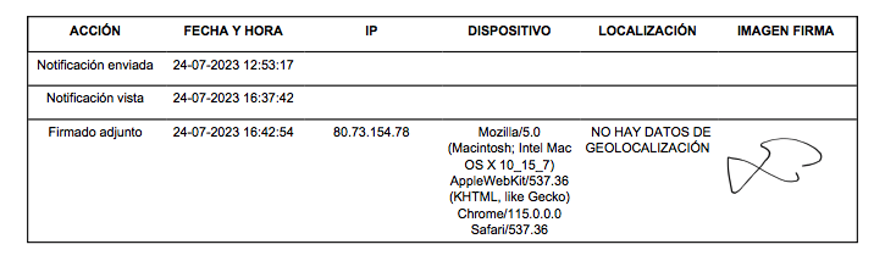
En todas las notificaciones enviadas tendrás la opción de ver/descargar la certificación de conservación de firma electrónica.
HR Nominapress 360 S.L, como Prestador de Servicios Electrónicos de Confianza no cualificados, debidamente inscrito ante la Secretaría de Estado de Digitalización e Inteligencia Artificial del Ministerio de Asuntos Económicos y Transformación Digital. Dentro del certificado podremos encontrar todas las acciones realizadas por el usuario con relación a esa notificación. Dicho certificado es dinámico y se verá modificado conforme se realicen acciones sobre una notificación.
En notificaciones enviadas encontraremos además de las que creemos desde este apartado, contratos de trabajo enviados y horarios publicados desde los respectivos módulos.
¿Podemos dar acceso a un administrador a ver las notificaciones que el administrador superior envíe a la empresa en la que es administrador?
Si, esto es posible,. Si tenemos acceso a la página de permisos será el permiso 215 en naranja para ver las notificaciones enviadas por el administrador superior. Si no tenemos permisos contacta con Nivimu vía email para notificar por escrito el cambio deseado.