Posiciones de contrato
Posiciones de contrato
Las posiciones de los empleados son fundamentales para el correcto funcionamiento de la aplicación. Si un usuario no tiene asignada una posición no podrá tener asignados sus turnos de trabajo ni podrá acceder a la información correspondiente a su posición. Hay tres tipos de posiciones diferentes:
- Staff: es la posición para un empleado corriente. Solo tendrá permisos para ver su propia información y no podrá editarla.
- Supervisor: es la persona encargada de una zona en concreto, pero solo podrá ver la información de los empleados que estén por debajo de su cargo y no podrá editarla.
- Manager: es el administrador de una zona en concreto. Podrá ver y editar la información de todos los empleados que estén por debajo de él.
Para asignar las posiciones de un empleado:
-
Abre el menú de la aplicación y accede a Listado de Usuarios.
-
Busca al empleado y haz clic en Ver Perfil.
-
Una vez que has accedido al perfil, haz clic en Posiciones.
-
Haz clic en "+ Crear Posiciones"
-
Selecciona el contrato al que quieres asignarle las posiciones en Periodos de Contrato y haz clic en "Crear periodo de posiciones".
-
Asigna la empresa, el centro, el área, etc. a la que va a pertenecer el empleado.
-
Ajusta el tipo de posición que tendrá el empleado en cada zona: staff, supervisor o manager.
-
Una vez asignadas todas las áreas, haz clic en Asignar Posición. Podrás crear tantas posiciones como necesite un empleado.
-
Por último, haz clic en Guardar Cambios.

Opciones de posición
Si desplegamos una posición, veremos una serie de opciones que podremos activar o desactivar para la posición que estemos asignando:
PRINCIPAL: Indicaremos si es la posición principal del empleado o no. Si la posición es la principal de un usuario, como ya hemos dicho, veremos una estrella junto al nombre.
OCULTAR USUARIO: Si marcamos esta opción ocultaremos la posición de este usuario en los distintos listados.
EXCLUIR DE TURNOS: Si marcamos esta opción ocultaremos la posición del usuario, pero solo dentro del Control horario.
RECIBIR TAREAS: Indicaremos si a esta posición se le van a generar tareas o no.
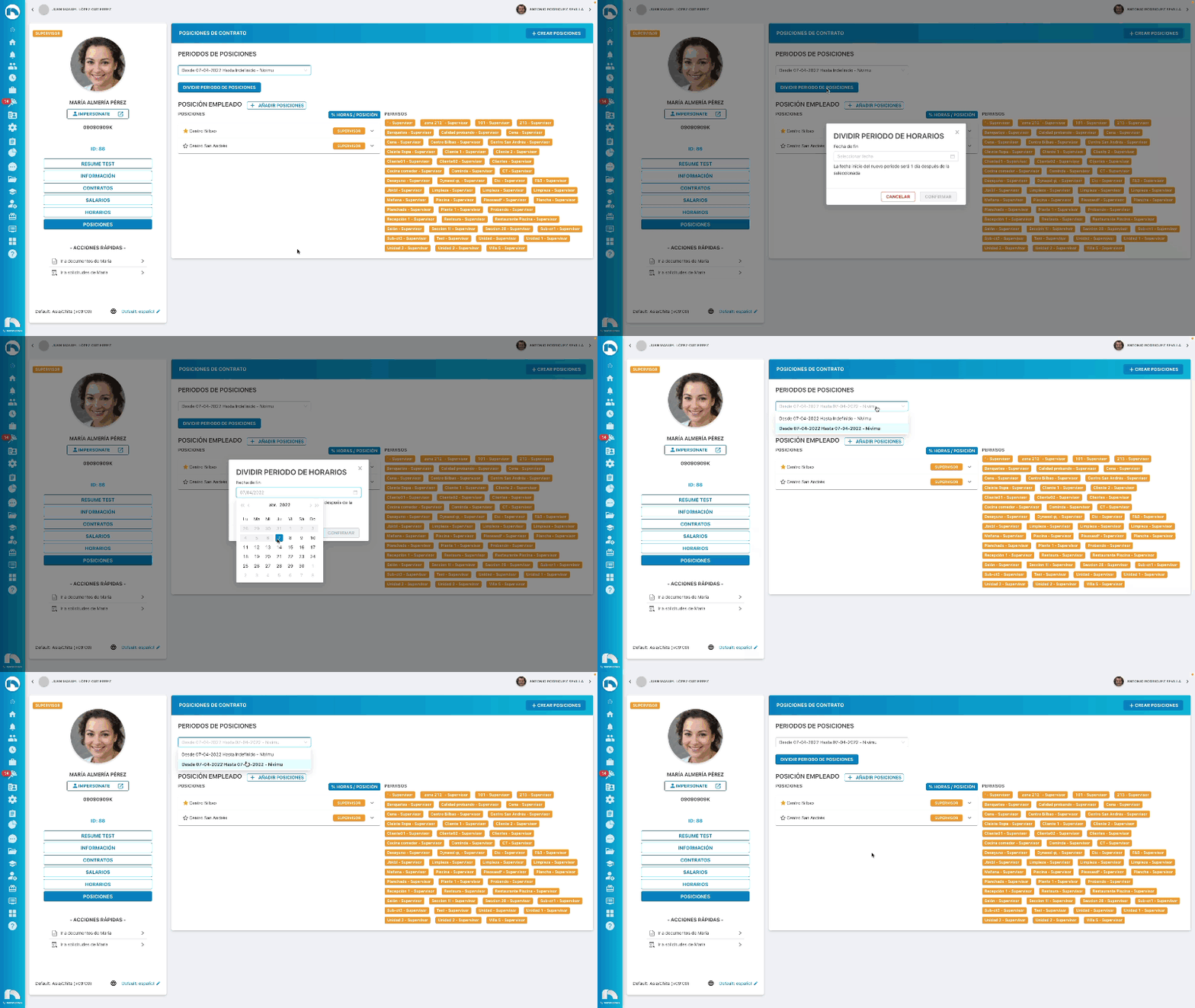
Dividir periodo de posiciones.
En la parte superior, debajo del período de contrato seleccionado, veremos el botón ‘Dividir periodo de posiciones’. Si hacemos clic, se nos abrirá una ventana en la que podremos seleccionar una fecha a partir de la cual marcaremos el inicio de un nuevo período de posiciones.
¿Cómo puedo posicionar a un empleado para que sólo reciba ciertas solicitudes?
Si quieres posicionar a un empleado para que reciba las solicitudes sólo de ciertas personas y no de todo el centro de trabajo, deberás seguir los siguientes pasos:
Por ejemplo, imaginemos que se trata de un director que solo debería recibir las solicitudes de ciertos managers (director comercial, director financiero, etc.) pero no debería recibir las del resto de trabajadores.
En este caso, creamos una zona dentro del centro de trabajo que se llame “Dirección”.
Después, posicionamos al director como manager de esta zona.
Creamos una segunda posición para estos managers (director comercial, director financiero, etc) como staff en esta zona e indicamos que se trata de la posición principal.
De esta forma, el director recibirá sólo las solicitudes de estas personas, pero ellos seguirán recibiendo las de sus equipos.