Introducción
A través de solicitudes los empleados pueden gestionar todos sus permisos de vacaciones, bajas, adelanto de nóminas, ausencias e incluso resolver las incidencias que hayan podido tener con los fichajes.
Para acceder a las solicitudes:
- Abre el menú de la aplicación.
- En el apartado de Gestión haz clic en Solicitudes.
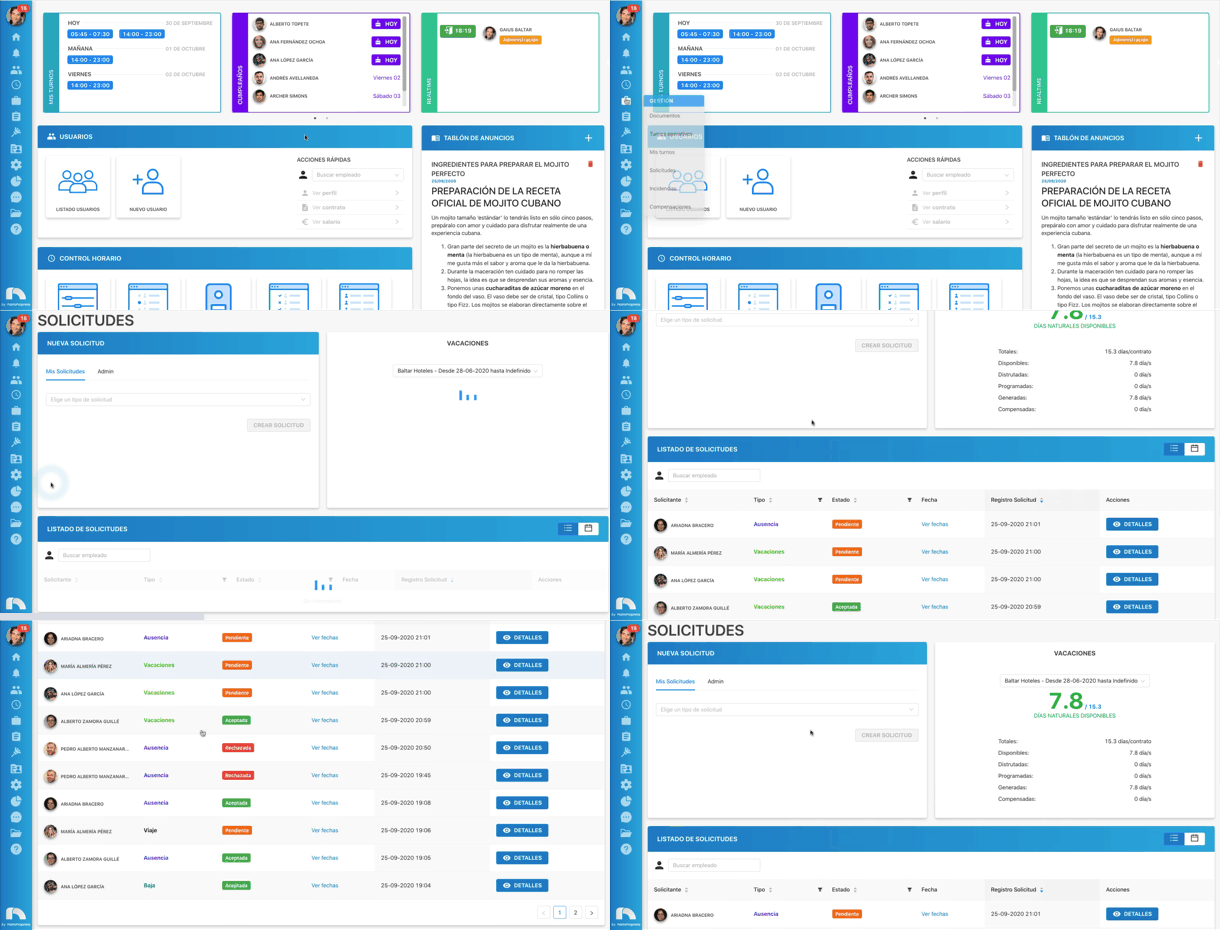
Cuando accedes a solicitudes podrás ver varias secciones con diferente información en cada una de ellas. En primer lugar, te encontrarás con la sección de Nueva solicitud, donde podrás crear las solicitudes. En el caso de los administradores, en este mismo apartado, verán dos pestañas diferentes, una para sus propias solicitudes y otra para solicitar las de otros usuarios.
En segundo lugar, tendrás el Listado de solicitudes en el que podrás ver y gestionar todas las solicitudes de los usuarios con la información relevante de cada solicitud. Además, se puede cambiar el tipo de vista de las solicitudes, en la esquina derecha podrás cambiar entre modo Vista Lista o Vista Calendario.
Widget Vacaciones
El widget de vacaciones tiene dos modos de visualización:
Mis solicitudes: cuando el widget se ve en modo trabajador, muestra los días laborales disponibles que puede solicitar el trabajador respecto de los que genera en un año. Es decir, si a un trabajador le aparece 15/22, el primer número representa los días que puede solicitar (15), y el segundo número los que genera en un año (22). Es importante mencionar, que si el trabajador ya ha solicitado esos días, ya no podrá solicitarlos de nuevo (las mismas fechas) pero no se descontarán de los 22 días hasta que la solicitud sea aceptada independientemente del estado de los días (programados o disfrutados). Sólo volverán a estar disponibles si se rechaza la solicitud.
Admin: este modo de visualización es propio del perfil administrador, podrán visualizarse tanto las vacaciones del propio administrador como del resto de los trabajadores. Aquí se incluye la información detallada de las vacaciones:
- Días laborales disponibles periodos/año generados: indica los días que tiene disponibles el trabajador de los generados en ese periodo/año. Respecto al otro número, indica los días por año que le corresponden al trabajador por contrato. Es decir, si aparece 13/22 significa que el trabajador tiene 13 días disponibles de los generados en ese periodo/año y 22 días de vacaciones por periodo/año.
- Disponibles hasta final de año: son los días disponibles de vacaciones que puede solicitar el trabajador, es la misma cifra que le aparecerá al trabajador en el modo “mis solicitudes”
- Disponibles generadas hasta hoy: son los días disponibles de vacaciones que ha generado el trabajador hasta hoy, es la misma cifra que “días laborales disponibles periodos/año generados”
- Vacaciones por año: días de vacaciones que tiene derecho el trabajador anualmente por contrato
- Generadas hasta hoy: días de vacaciones generados desde el inicio del contrato, o en su defecto, desde el inicio del año si el trabajador empezó su contrato el año anterior
- Regularizadas en 2021: días de vacaciones regularizados durante el periodo/año (si el signo es positivo, añade días disponibles, si es negativo, resta días disponibles)
- Disfrutadas en 2021: días de vacaciones de las solicitudes aceptadas que el trabajador ya ha disfrutado
- Programadas: días de vacaciones de las solicitudes aceptadas que el trabajador aún no ha disfrutado
- Expiradas del año anterior: días de vacaciones que el trabajador no ha disfrutado y han expirado el año anterior.
Listado de solicitudes
En el Listado de solicitudes podrás ver y gestionar todas las solicitudes de los usuarios con la información relevante de cada solicitud.
- Solicitante: es el empleado que ha enviado cualquier tipo de solicitud. Si haces clic en el nombre del empleado podrás acceder a su perfil personal.
- Tipo: aquí aparecerá el tipo de solicitud que ha envíado el usuario. Según la clase de solicitud aparecerá de un color u otro, lo que facilitará su visualización en la vista calendario.
- Estado: es la situación en la que se encuentra la solicitud enviada. Puede haber tres tipos diferentes de estado: Nuevo, En progreso, En espera, Aceptado o Rechazado cada uno de un color diferente que ayudará a diferenciarlos.
- Validación:
- Fecha: cuando la solicitud tiene asociada más de un día, aparecerá ver fechas, donde se podrá hacer clic para ver todos los días asignados a la solicitud.
- Registro solicitud: es el día y la hora en el que se envío la solicitud.
- Acciones: aquí aparecerá un botón para ver los detalles de la solicitud. Haciendo clic, además de los detalles, también se podrá validar y resolver la solicitud.
Calendario de solicitudes
En el Calendario de solicitudes podrás ver todas las solicitudes de los usuarios de una manera mas visual, al tener la vista de todas las solicitudes del mes en un solo vistazo.