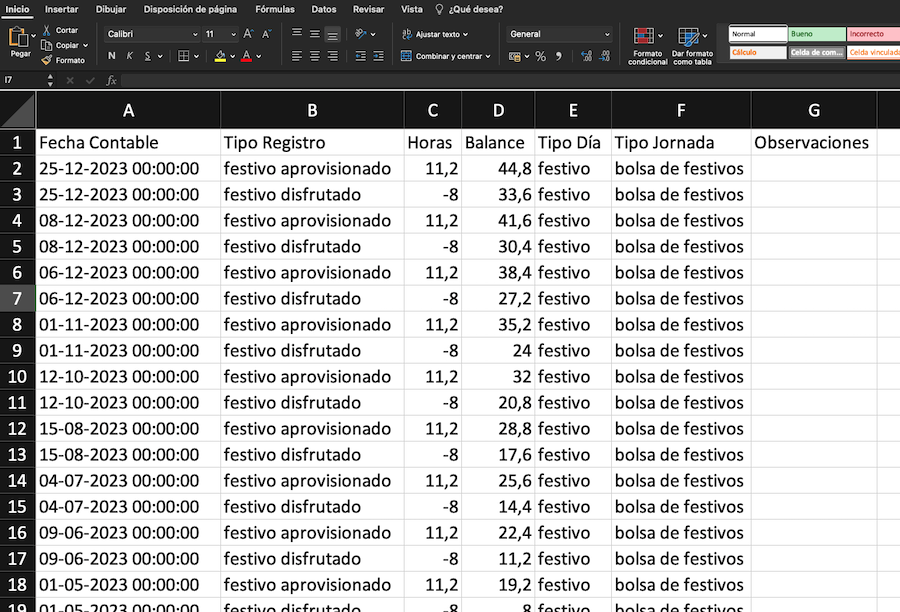
Aprovisionamiento de festivos
El funcionamiento de festivos ha sido mejorado para poder aprovisionar horas de festivo al trabajador. Se realiza automáticamente un cómputo global anticipado de las horas de festivo que le corresponden a un usuario.
Estas horas de festivo se calculan en base a su periodo de contrato. Si el contrato del usuario tiene una fecha fin de contrato indefinida se calculará en el año en curso: desde la fecha inicio de contrato hasta final de año.
Todos aquellos festivos que le pertenezcan al usuario por la configuración de su centro de trabajo y estén asignados dentro de su periodo de contrato, se tendrán en cuenta para el aprovisionamiento.
Configuración del centro
Primero debemos tener configurado los festivos correspondientes a cada centro de la empresa.
WIKI: Configurar Festivos en Nivimu
Si se cambia la asignación de un grupo de festivos a un centro, se recalculará el aprovisionamiento de festivos a todos los usuarios de dicho centro.
Configuración de convenio
Desde el módulo de convenios podremos editar la configuración de festivos que se le aplicará a los usuarios que tengan habilitado dicho convenio.
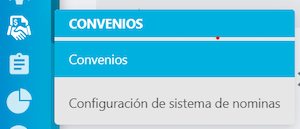
- En la sección de convenios del menú principal de Nivimu, acceder a la página de
Convenios:
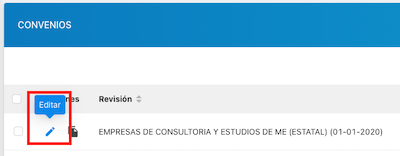
- A continuación hacer click en
Editaren el pacto/convenio que queramos.
- En el formulario de edición del convenio/pacto, en la sección de
Festivos****podremos editar la configuración de los multiplicadores.
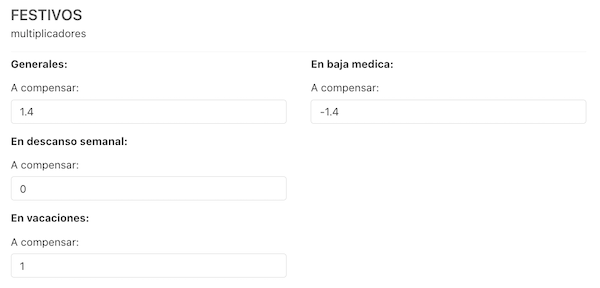
- Los multiplicadores representan cómo se van a computar las horas de festivos en las distintas situaciones que afectan a un usuario:
Generales: El usuario disfruta el festivo.En baja médica: El festivo ocurre sobre una baja aceptada.En descanso semanal: El festivo coincide con un día libre.En vacaciones: El festivo cae sobre unas vacaciones aprobadas.
El valor asignado en cada opción se multiplicará por el número de horas teóricas de ese día que le correspondan al trabajador.
Teórico × Multiplicador
El teórico del día es el número de horas que debería ir a trabajar un empleado, y puede venir determinado por el horario de contrato, los días y horas semanales por contrato, los turnos operativos, un teórico personalizado ese día, etc.
Podemos introducir tanto valores positivos como negativos:
- Si el valor es positivo: se generará un aprovisionamiento positivo a favor del trabajador.
- Si el valor es negativo: se generará un aprovisionamiento negativo. Ver Ejemplos prácticos para casos de uso
- Si el valor es 0: no se generará aprovisionamiento alguno.
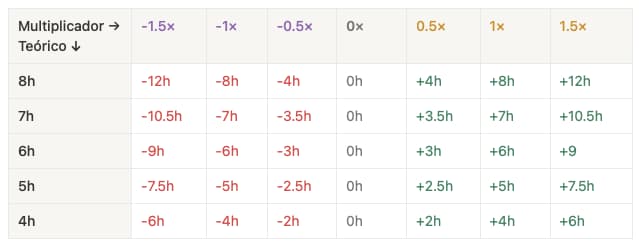
Los multiplicadores En baja médica, En descanso semanal y En vacaciones se suman al multiplicador Generales - no lo sustituyen.
Visualización de aprovisionamiento
Para consultar el aprovisionamiento de cada usuario:
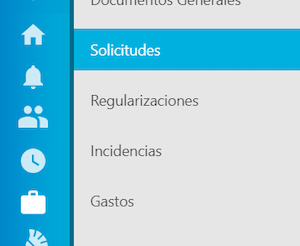
En la página de Solicitudes, cuando seleccionamos un usuario, nos aparecerá el widget de Festivos junto a Vacaciones y Bolsa de horas.
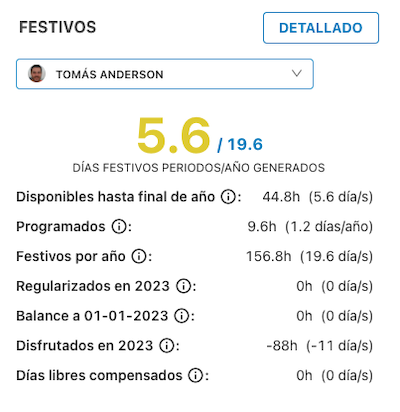
En la parte superior del widget, podemos ver un resumen de los días de festivos asignados al usuario en el periodo/año actual.
Debajo podremos consultar:
- Disponibles hasta final de año: Festivos disponibles hasta final de año.
- Programados: Incluye todos los movimientos en la bolsa de festivos desde la fecha actual hasta el final del año, excluyendo el día en curso.
- Festivos por año: Cantidad de días festivos a los que tiene derecho el trabajador anualmente por contrato.
- Regularizados en 2023: Festivos regularizados durante 2023. Si el signo es positivo, añade días disponibles, si es negativo, resta días disponibles.
- Balance a 01-01-2023: Saldo de festivos al inicio de 2023.
- Disfrutados en 2023: Festivos aceptados que ya han sido disfrutados en 2023.
- Días libres compensados: Días libres otorgados como compensación por haber trabajado durante festivos.
Si pulsas en el botón Detallado, podrás ver un detalle de los movimientos de las horas de festivos del usuario.
Si se establecen grupos de festivos en el centro a un año futuro, por lejano que sea, se aprovisionará de acuerdo a las mismas lógicas, y los registros de ese año podrán consultarse cambiando el año en el filtro del detallado.
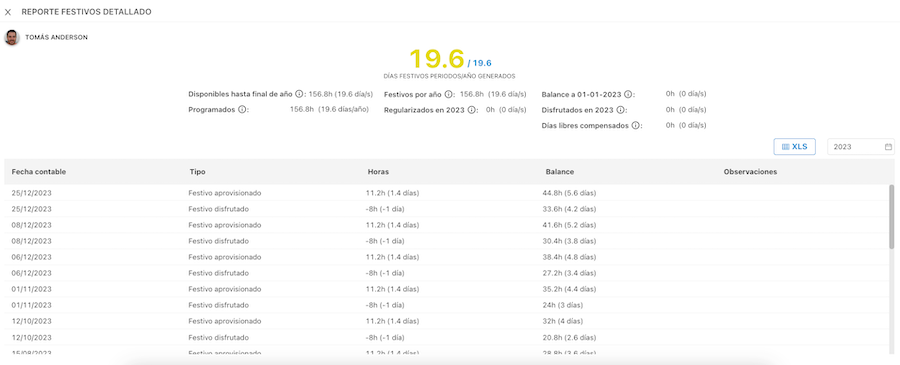
Puedes exportar el detallado de movimientos en formato XLS filtrando por año.