Solicitudes
Listado de solicitudes
En el listado de solicitudes veremos todas las solicitudes realizadas por los empleados. Aquí, podremos filtrarlas por fechas, empleados, zonas, fecha de registro, estado, tipo, categoría interna, validación y responsable. Además, tenemos la opción de descargar un archivo CSV para visualizar todos los datos en una tabla de Excel.
Hay dos vistas disponibles para el listado de solicitudes:
- Vista lista: veremos el listado de solicitudes como lo hayamos filtrado. Por defecto, veremos las últimas solicitudes primero.
- Vista calendario: Veremos la distribución de las solicitudes a lo largo del mes de forma gráfica.
Tipos de solicitudes
- Incidencia Fichaje
- Vacaciones
- Ausencias: Los subtipos de ausencia son personalizables. Podrás crearlos desde los ajustes de Nivimu.
- Baja. Hay 6 subtipos de baja disponibles:
- Enfermedad común.
- Accidente de trabajo.
- Accidente no laboral.
- Enfermedad profesional.
- Maternidad
- Paternidad
- Viaje
- Adelanto de nómina
- Otros Motivos
Hay una serie de solicitudes que se generarán automáticamente siempre y cuando estén activadas en el perfil del empleado (ver módulo de usuarios):
- Exceso de horas. Este tipo de solicitud se generará automáticamente cuando el trabajador realice más horas de las que tiene configuradas en su turno.
- Defecto de horas. Este tipo de solicitud se generará automáticamente cuando el trabajador realice menos horas de las que tiene configuradas en su turno.
- Falta de asistencia. Este tipo de solicitud se generará automáticamente cuando el trabajador no acuda al trabajo un día en el que tenga turno configurado.
Vacaciones
En la pantalla de solicitudes también podremos ver las vacaciones que tengan disponibles los trabajadores.
-
En verde veremos las vacaciones que este trabajador tenga disponibles. El número cambiará en función de si es el propio trabajador quien las ve o es uno de sus mánagers.
-
En azul veremos las vacaciones que este trabajador tenga por contrato.
Disponibles hasta final año: Vacaciones disponibles para el trabajador hasta final de año. En su entorno, este es el número que vería un trabajador en verde. El trabajador ve sus vacaciones disponibles hasta final de año porque de este modo, en caso de que quisiera solicitarlas antes de haberlas generado, lo podría hacer.
Disponibles generadas hasta hoy: El número que vería un admin en verde. Es el número que le interesa ver a un administrador en caso de que le tenga que hacer un finiquito al trabajador. Son las vacaciones disponibles generadas hasta hoy por el trabajador. Se calcula restando las vacaciones que ha disfrutado a las que ha generado (incluyendo las regularizaciones).
Vacaciones por año: Vacaciones que tiene por contrato un trabajador.
Generadas hasta hoy: Número de días de vacaciones que el trabajador ha generado hasta hoy.
Regularizadas en este año: Si hemos realizado alguna regularización de vacaciones al trabajador, aquí veremos la cantidad de días regularizados.
Balance a 1 de enero de este año: Son las vacaciones que el trabajador arrastra del año anterior. Se pueden regularizar automáticamente con una expiración.
Disfrutadas este año: Son los días de vacaciones disfrutados este año.
Programadas: Aquí veremos las vacaciones programadas para este trabajador en caso de que las haya.
Expiradas del año anterior: Las vacaciones que estás arrastrando del año anterior se pueden regularizar mediante una expiración. En la configuración de las zonas tienes la posibilidad de configurar qué día expiran las vacaciones.
Si hacemos clic en CSV podremos descargar un Excel con todos los detalles sobre las vacaciones del empleado que hayamos seleccionado.
Mis solicitudes
Crear una solicitud para ti:
-
Abre el menú de la aplicación y en el apartado de Gestión haz clic en Solicitudes.
-
En la sección de Nueva solicitud asegúrate que estás en la pestaña Mis Solicitudes.
-
Haz clic en el menú desplegable de Elige un tipo de solicitud para elegir qué solicitud quieres enviar.

-
Una vez elegido el tipo, se abrirán nuevos apartados en función de la clase de solicitud seleccionada. En todos los tipos, menos en incidencia fichaje y otros motivos, deberás seleccionar el día o días en los que comenzará el evento relacionado a la solicitud.
-
Cuando selecciones Ausencias o Bajas, verás un botón de Subir Archivo para adjuntar el justificante de dicha ausencia o baja.
-
Para elegir la fecha haz clic en el calendario Fecha inicial y deberás hacer clic en el día de inicio de la solicitud.
-
Después haz clic en el calendario Fecha final y selecciona el día de fin de la solicitud. Si solo quieres seleccionar un día deberás elegir el mismo día en los dos selectores.
-
Por último, haz clic en Crear Solicitud.

Solicitudes del administrador
Los administradores de los centros podrán crear solicitudes para aquellos empleados que estén a su cargo. Para generar una solicitud a uno de tus empleados:
-
Abre el menú de la aplicación y en el apartado de Gestión haz clic en Solicitudes.
-
En la sección de Nueva solicitud haz clic en la pestaña de Admin.
-
Haz clic en el menú desplegable de Buscar empleado para seleccionar el empleado al que quieres crear la solicitud. Podrás buscarlo escribiendo su nombre o seleccionarlo entre todos los empleados.
-
Después, haz clic en el menú desplegable de Elige un tipo de solicitud para elegir qué solicitud quieres crear.
-
Una vez elegido el tipo, se abrirán nuevos apartados en función de la clase de solicitud seleccionada. En todos los tipos, menos en incidencia fichaje y otros motivos, deberás seleccionar el día o días en los que comenzará el evento relacionado a la solicitud.
-
Cuando selecciones Ausencias o Bajas, verás un botón de Subir Archivo para adjuntar el justificante de dicha ausencia o baja.
-
Para elegir la fecha haz clic en el calendario Fecha inicial y deberás hacer clic en el día de inicio de la solicitud.
-
Después haz clic en el calendario Fecha final y selecciona el día de fin de la solicitud. Si solo quieres seleccionar un día deberás elegir el mismo día en los dos selectores.
-
Por último, haz clic en Crear Solicitud.
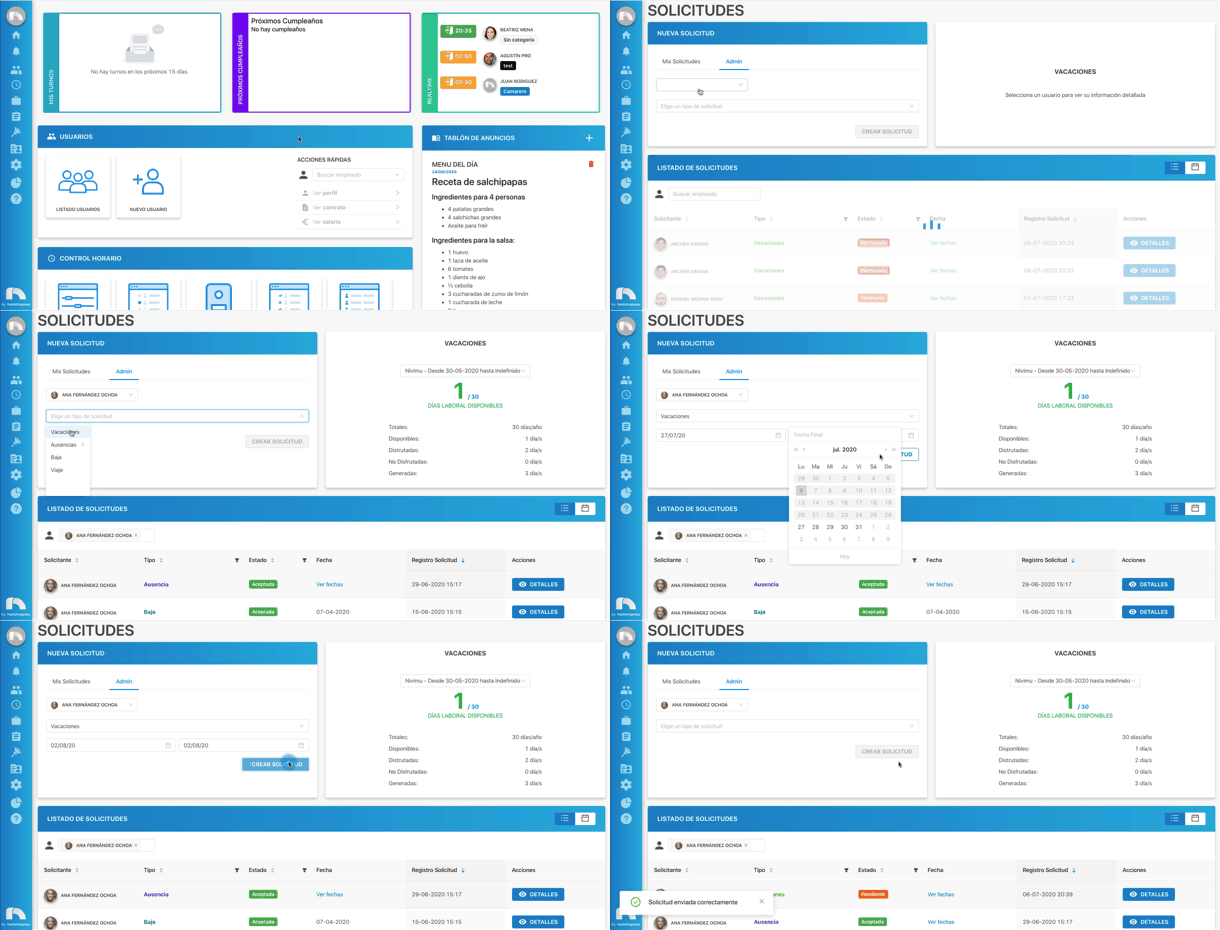
Editar Solicitudes
Los mánagers podrán editar solicitudes de sus empleados siempre y cuando no estén tramitadas.
Para editar una solicitud:
- Abre el menú de la aplicación y en el apartado de Gestión haz clic en Solicitudes.
- En la sección de Listado de solicitudes haz clic encima de la solicitud que quieres editar y en la pantalla que aparece, haz clic en el botón "Editar".
- Los campos que podemos editar dependerán del tipo de solicitud, por ejemplo, en las solicitudes de exceso de horas podremos modificar las horas a compensar, las horas a pagar y sus multiplicadores.
- Una vez editada la solicitud, haz clic en Guardar Cambios.
Ver la información de solicitudes
- Abre el menú de la aplicación y en el apartado de Gestión haz clic en Solicitudes.
- En la sección de Listado de Solicitudes elige la solicitud de la que deseas ver la información haciendo clic en Detalles. También puedes hacer uso del buscador para encontrar al empleado
- En la parte superior izquierda encontrarás el estado de la solicitud (Nuevo, En progreso, En espera, Aceptada, Rechazada).
- Después encontrarás el motivo de la solicitud (Vacaciones, Ausencias, Bajas, Viajes).
Historial de cambios de una solicitud.
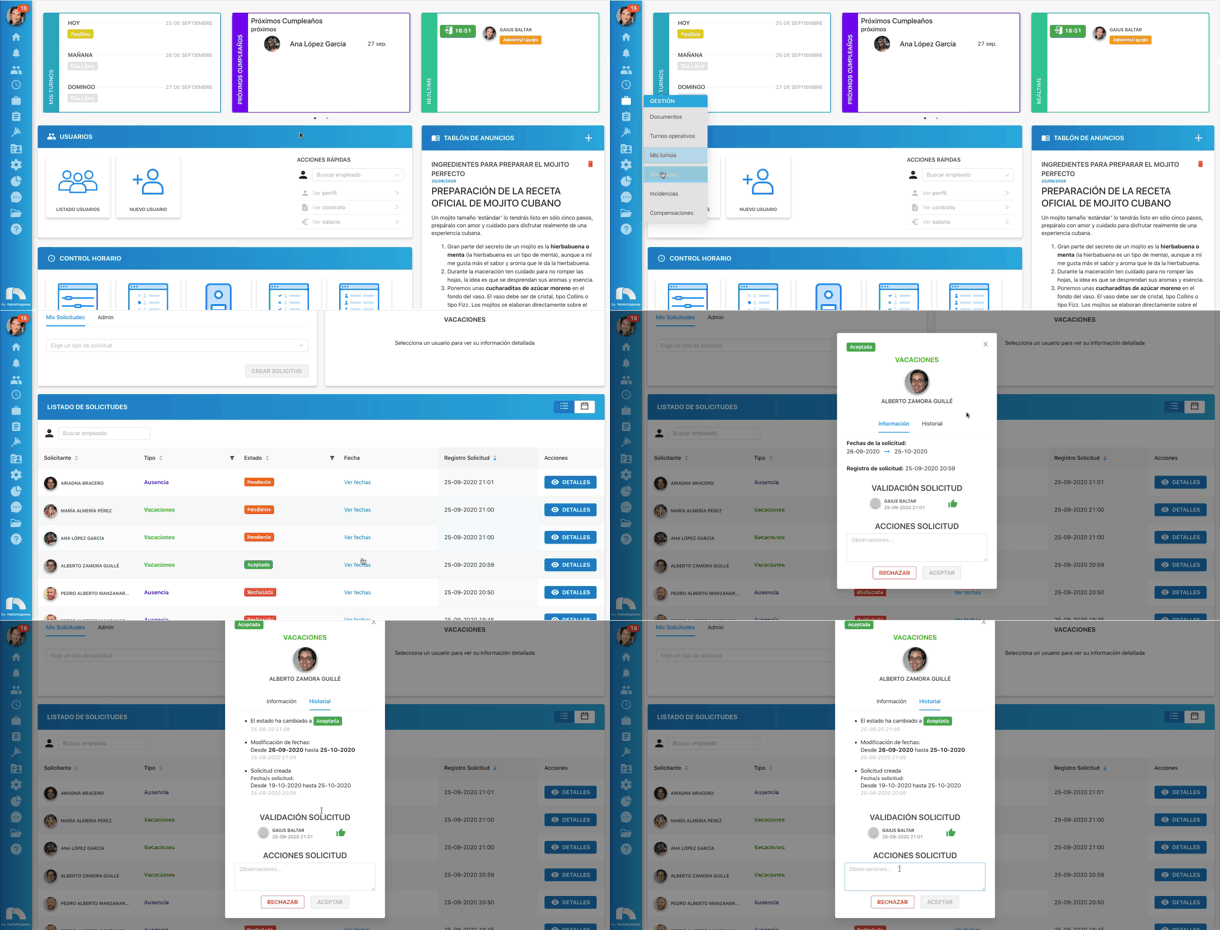
En historial de solicitudes, puedes ver un historial con todos los estados del proceso de la solicitud.
- Abre el menú de la aplicación y en el apartado de Gestión haz clic en Solicitudes.
- Haz clic en Detalles para ver el detalle de la solicitud.
- Después, en la pestaña Historial verás una lista con los cambios que se han producido en la solicitud desde su creación.
Resolver solicitudes
Cuando los empleados envían las solicitudes, los administradores de los centros a los que pertenecen deben resolverlas, o bien aceptándolas, o bien rechazándolas. Para resolver una solicitud:
- Abre el menú de la aplicación y en el apartado de Gestión haz clic en Solicitudes.
- En la sección de Listado de Solicitudes podrás ver todas las solicitudes enviadas.
- Busca aquella solicitud que aparece como Pendiente y haz clic en el botón de Detalles.
- En la nueva ventana que se abre podrás ver la información completa de la solicitud: el nombre y foto del empleado, el estado, las fechas (si las tiene), el registro y si tiene alguna observación.
- En la parte de abajo, podrás escribir las observaciones que quieras añadir a la solicitud.
- Por último, si quieres aceptarla haz clic en el botón verde de Aceptar Solicitud. Si, por el contrario, quieres rechazarla haz clic en el botón rojo de Rechazar Solicitud.
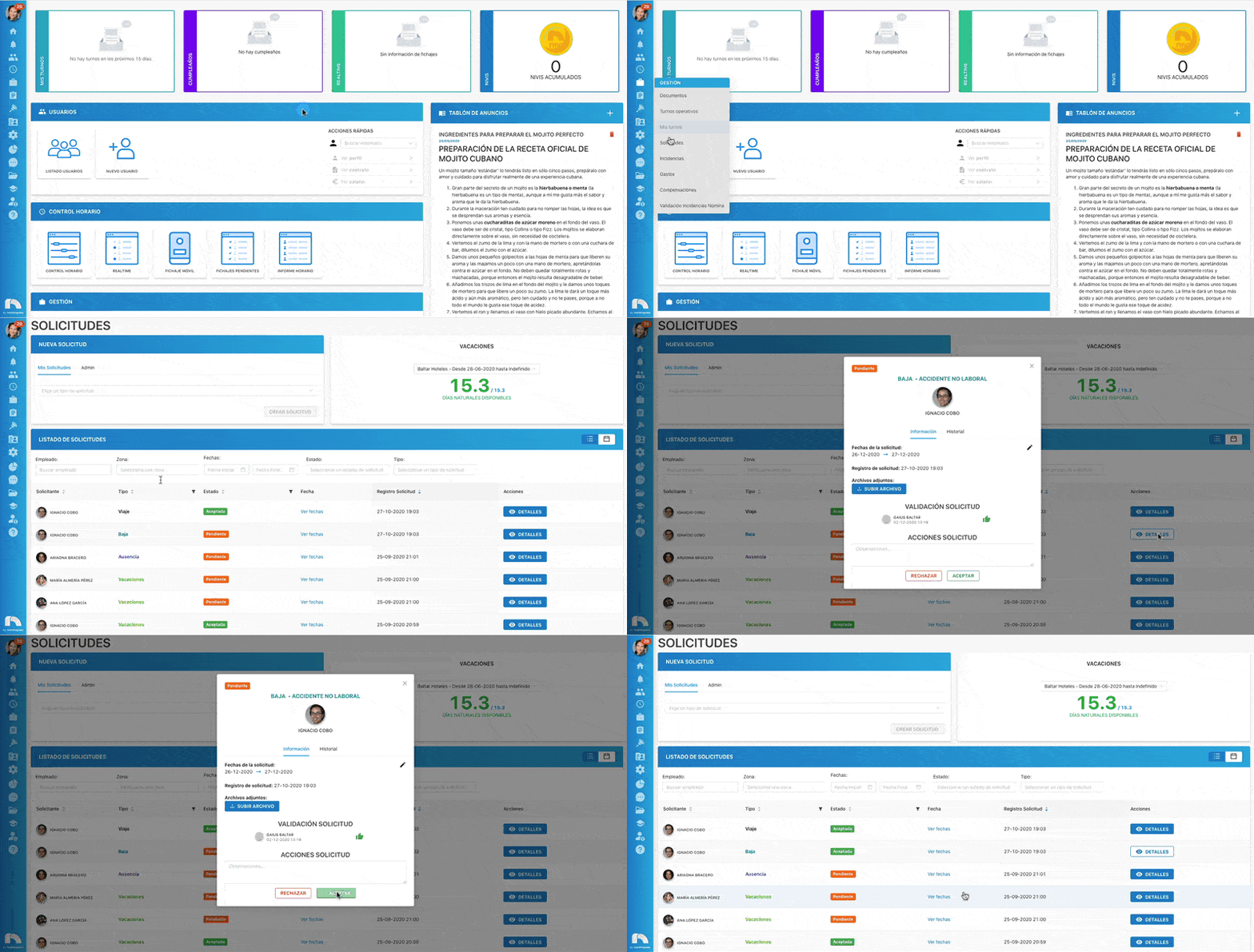
Una solicitud previamente aceptada se puede rechazar, pero una solicitud ya rechazada no puede cambiar el estado a aceptada.
Validar solicitudes
Si el trabajador tiene varios responsables, la solicitud llegará a todos ellos, pero estos solo podrán validarla o rechazarla con el fin de aportar información al encargado de resolver la solicitud antes de que la acepte o la rechace. Para validar o denegar la validación de una solicitud:
- Abre el menú de la aplicación y en el apartado de Gestión haz clic en Solicitudes.
- Haz clic en Detalles para ver el detalle de la solicitud.
- Después, en Información baja hasta la sección VALIDACIÓN SOLICITUD
- Si le das al pulgar para arriba, validarás la solicitud.
- Si por el contrario le das al pulgar para abajo, denegarás la validación de la solicitud.
- Tu validación quedará reflejada en la información de la solicitud.
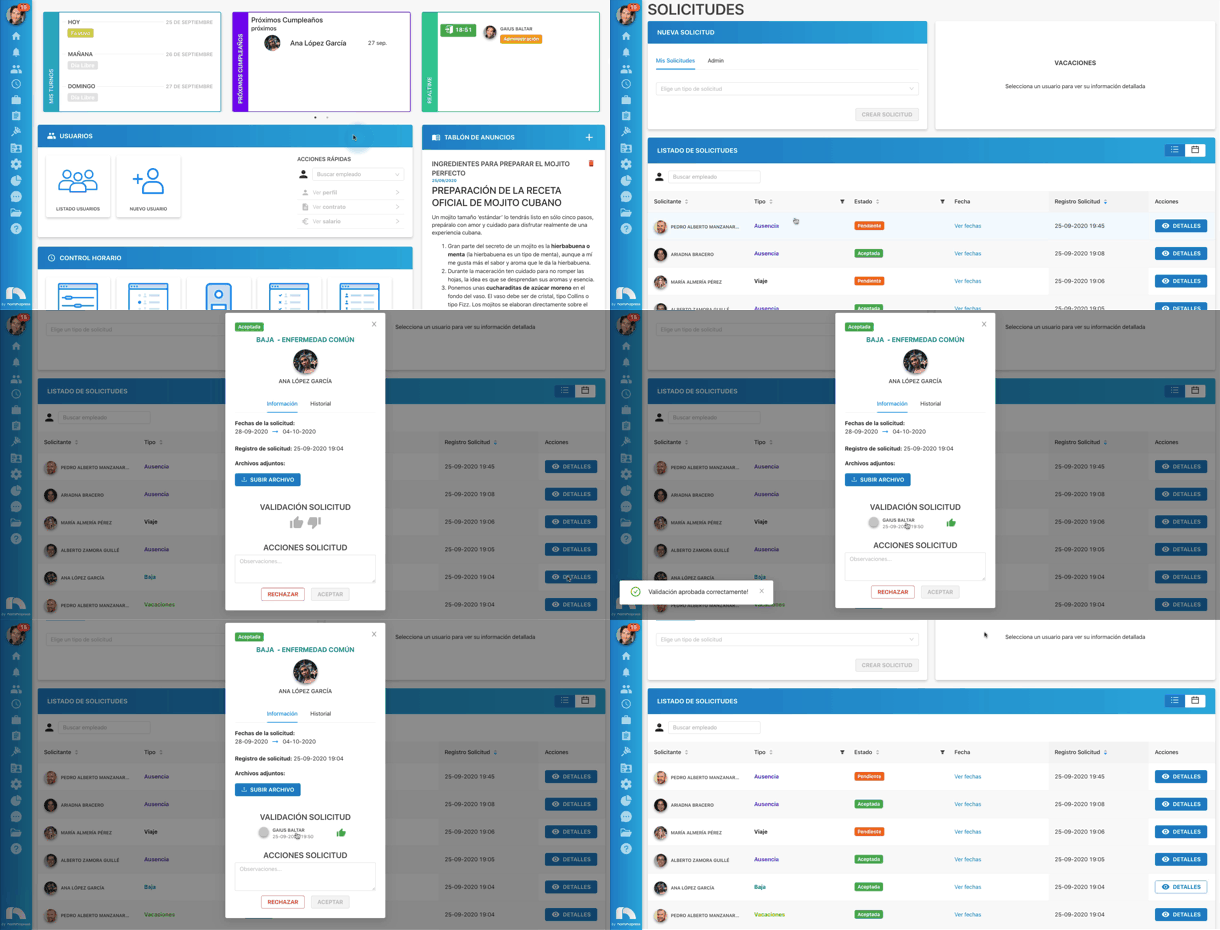
Validar o denegar la validación de una solicitud no es lo mismo que aprobarla o rechazarla. La validación solo servirá para aportar información extra al encargado de aceptar o rechazar la solicitud.
Exceso / Defecto de horas y Faltas de asistencia
Cuando un trabajador ficha su entrada y su salida, se realiza un cómputo del tiempo que ha permanecido en el centro. Si no llega a hacer las horas que tiene por contrato o hace horas de más, se generará automáticamente una solicitud de Exceso o Defecto de horas.
Exceso: Una vez aceptada la solicitud se tramita de dos formas;
- Bolsa a pagar; si tenemos configurada una bolsa de horas a pagar esta solicitud irá directamente a validación de incidencias de nómina una vez aceptada.
- Bolsa a compensar; si tenemos configurado una bolsa de horas a compensar, una vez aceptada la solicitud se verán reflejadas esas horas en la bolsa de horas para compensar el tiempo cuando corresponda. Podemos modificar el exceso de horas propuesto y además si tenemos configurados varios multiplicadores podremos seleccionarlo, a su vez tenemos la opción de elegir a qué bolsa irá la solicitud (pagar, compensar o ambas).
Defecto: Se genera si el empleado ficha menos tiempo que el turno programado. Si tenemos estas solicitudes activadas la tramitación es la siguiente;
- Si rechazamos la solicitud el empleado tiene un defecto en la bolsa de horas.
- Si aceptamos la solicitud regalamos ese tiempo al empleado. En la configuración básica de Nivimu los defectos de horas van automáticamente a la bolsa de horas, si no queremos tener que tramitar estas solicitudes no es necesario activarlas.
Faltas de asistencia: Se genera si el empleado tiene un turno programado y no realiza fichaje. Si rechazamos la solicitud es porque el empleado sí asistió al puesto de trabajo y por lo tanto se nos pedirá crear un fichaje. Si aceptamos la solicitud el empleado tendrá una falta de asistencia que irá automáticamente a la bolsa de horas restando un turno completo.
Una vez generada esta solicitud, se deberá ajustar el "Exceso/Defecto de horas propuestas" con el Exceso de horas aceptadas. Para ello:
- Abre el menú de la aplicación y en el apartado de Gestión haz clic en Solicitudes.
- Selecciona la solicitud de "Exceso o Defecto de horas".
- Haz clic en "Detalles".
- En Exceso de horas propuestas verás las horas que se ha generado de más.
- En Exceso de horas aceptadas, tendrás que ajustar las horas aceptadas por la empresa.
- Una vez ajustado, en Acciones rápidas, acepta la solicitud.
El exceso y defecto de horas se podrá activar por preferencia del administrador, en función de si la empresa permite o no horas extras.
Estas solicitudes se generan siempre y cuando el empleado tenga un turno publicado y marcado en su ficha de empleado “permitir exceso de horas”. Puesto que se compara el fichaje realizado por el empleado y el turno publicado.