Anfragen
Anfrageliste
In der Anfrageliste sehen wir alle vom Mitarbeiter erstellten Anfragen. Hier können wir sie nach Daten, Mitarbeitern, Zonen, Registrierungsdatum, Status, Typ, interner Kategorie, Validierung und Verantwortlichem filtern. Darüber hinaus haben wir die Möglichkeit, eine CSV-Datei herunterzuladen, um alle Daten in einer Excel-Tabelle anzuzeigen.
Für die Anfrageliste sind zwei Ansichten verfügbar:
- Listenansicht: Wir sehen die Anfrageliste gefiltert. Standardmäßig werden die neuesten Anfragen zuerst angezeigt.
- Kalenderansicht: Wir sehen die Verteilung der Anfragen über den Monat hinweg grafisch.
Anfragtypen
- Zeiterfassungs-Zwischenfall
- Urlaub
- Abwesenheiten: Die Abwesenheitsuntertypen sind anpassbar. Sie können diese aus den Einstellungen von Nivimu erstellen.
- Krankheit. Es sind 6 Krankheitsuntertypen verfügbar:
- Häufige Krankheit.
- Arbeitsunfall.
- Nicht-Arbeitsunfall.
- Berufskrankheit.
- Mutterschaft
- Vaterschaft
- Reise
- Lohnvorschuss
- Andere Gründe
Es gibt eine Reihe von Anfragen, die automatisch generiert werden, sofern sie im Benutzerprofil des Mitarbeiters aktiviert sind (siehe Modul für Benutzer):
- Überstunden. Diese Art von Anfrage wird automatisch generiert, wenn der Arbeiter mehr Stunden arbeitet als in seiner Schicht konfiguriert.
- Stundenmangel. Diese Art von Anfrage wird automatisch generiert, wenn der Arbeiter weniger Stunden arbeitet als in seiner Schicht konfiguriert.
- Fehlende Anwesenheit. Diese Art von Anfrage wird automatisch generiert, wenn der Arbeiter an einem Tag, an dem eine Schicht geplant ist, nicht zur Arbeit geht.
Urlaub
Auf dem Anfragefenster können wir auch den Urlaub sehen, den Arbeiter zur Verfügung haben.
-
In grün sehen wir den Urlaub, den dieser Arbeiter zur Verfügung hat. Die Zahl ändert sich je nachdem, ob der Arbeiter diese selbst sieht oder einer seiner Manager.
-
In blau sehen wir den Urlaub, den dieser Arbeiter nach Vertrag hat.
Verfügbar bis Ende des Jahres: Urlaubstage für den Arbeiter bis Ende des Jahres. In seiner Umgebung ist dies die Zahl, die ein Arbeiter in grün sehen würde. Der Arbeiter sieht seinen Urlaub bis Ende des Jahres, da der Arbeiter in diesem Fall vor Ablauf des Urlaubs Anfragen stellen könnte.
Verfügbar generiert bis heute: Die Zahl, die ein Admin in grün sehen würde. Dies ist die Zahl, die ein Administrator sehen möchte, falls er dem Arbeiter eine Beendigung durchführen muss. Dies ist der verfügbare Urlaub, der vom Arbeiter bis heute generiert wurde. Dies wird berechnet, indem der genossene Urlaub vom generierten Urlaub abgezogen wird (einschließlich Regularisierungen).
Urlaub pro Jahr: Urlaub, auf den ein Arbeiter nach Vertrag Anspruch hat.
Generiert bis heute: Anzahl der Urlaubstage, die der Arbeiter bis heute generiert hat.
In diesem Jahr reguliert: Wenn wir eine Urlaubsregulierung für den Arbeiter durchgeführt haben, sehen wir hier die Anzahl der regul ierten Tage.
Ausgleich 1. Januar dieses Jahres: Dies sind die Urlaubstage, die der Arbeiter aus dem Vorjahr mitbringt. Diese können automatisch mit einer Ablaufregularisierung reguliert werden.
Dieses Jahr genossen: Dies sind die Urlaubstage, die dieses Jahr genossen wurden.
Geplant: Hier sehen wir die geplanten Urlaubstage für diesen Arbeiter, falls vorhanden.
Vom Vorjahr abgelaufen: Der Urlaub, den Sie aus dem Vorjahr mitbringen, kann durch eine Ablauf-Regularisierung reguliert werden. In der Zonenkonfiguration haben Sie die Möglichkeit, an welchem Tag der Urlaub abläuft.
Wenn wir auf CSV klicken, können wir eine Excel mit allen Details über den Urlaub des Mitarbeiters herunterladen, den wir ausgewählt haben.
Meine Anfragen
So erstellen Sie eine Anfrage für sich selbst:
-
Öffnen Sie das Anwendungsmenü und klicken Sie im Bereich Verwaltung auf Anfragen.
-
Stellen Sie im Abschnitt Neue Anfrage sicher, dass Sie sich auf der Registerkarte Meine Anfragen befinden.
-
Klicken Sie auf das Dropdown-Menü Wählen Sie einen Anfragtyp, um auszuwählen, welche Anfrage Sie versenden möchten.

-
Sobald Sie den Typ ausgewählt haben, werden basierend auf der ausgewählten Anfrageklasse neue Abschnitte angezeigt. Bei allen Typen außer Zeiterfassungs-Zwischenfall und Andere Gründe müssen Sie den Tag oder die Tage auswählen, an denen das Ereignis im Zusammenhang mit der Anfrage beginnt.
-
Wenn Sie Abwesenheiten oder Krankheit wählen, sehen Sie eine Schaltfläche Datei hochladen, um den Nachweis dieser Abwesenheit oder Krankheit anzuhängen.
-
Um das Datum auszuwählen, klicken Sie auf das Kalender-Symbol Startdatum und müssen auf den Anfangstag der Anfrage klicken.
-
Klicken Sie dann auf das Kalender-Symbol Enddatum und wählen Sie den Endtag der Anfrage aus. Wenn Sie nur einen Tag auswählen möchten, müssen Sie den gleichen Tag in beiden Selektoren auswählen.
-
Klicken Sie abschließend auf Anfrage erstellen.

Anfragen des Administrators
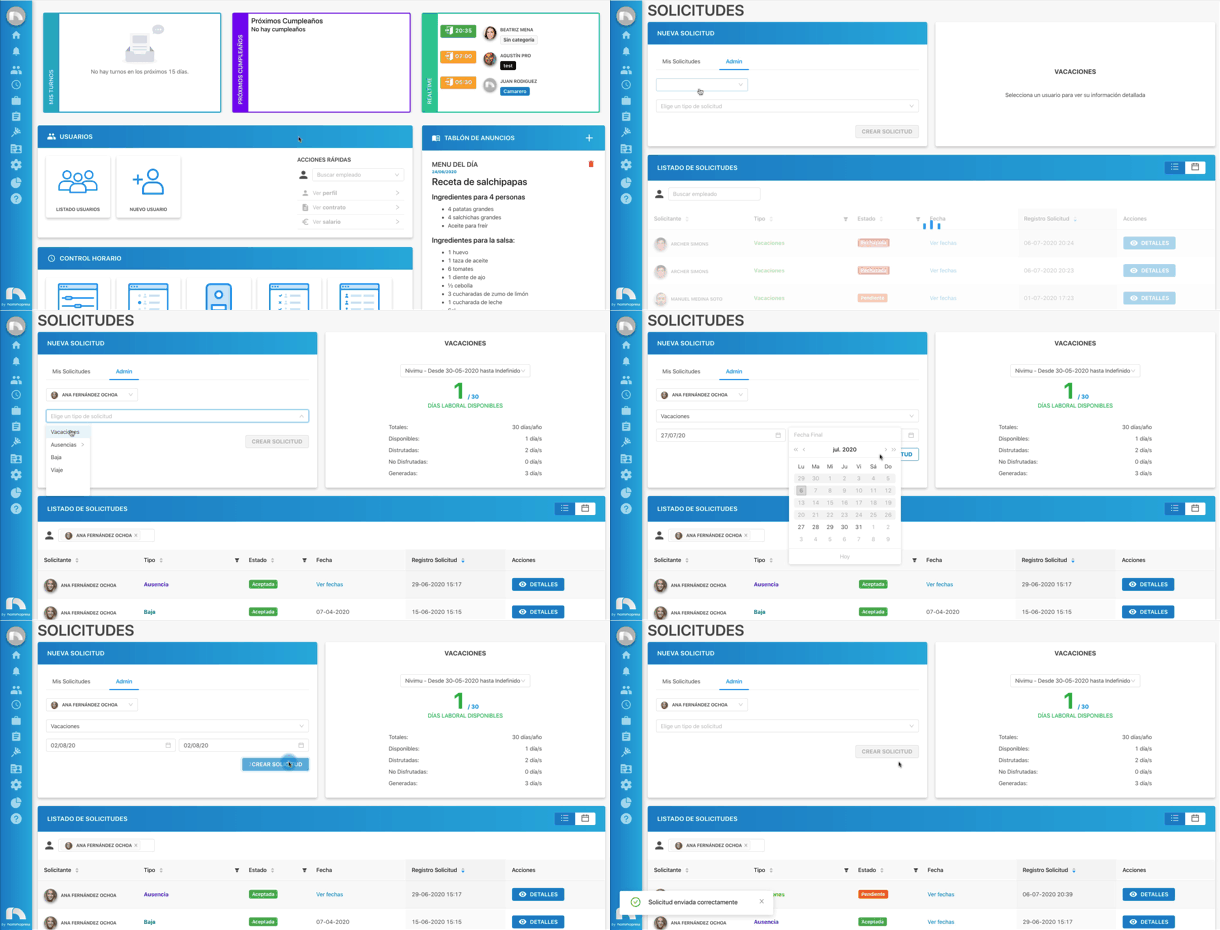
Die Zentrumsadministratoren können Anfragen für die Mitarbeiter erstellen, die unter ihrer Aufsicht stehen. So erstellen Sie eine Anfrage für einen Ihrer Mitarbeiter:
-
Öffnen Sie das Anwendungsmenü und klicken Sie im Bereich Verwaltung auf Anfragen.
-
Klicken Sie im Abschnitt Neue Anfrage auf die Registerkarte Admin.
-
Klicken Sie auf das Dropdown-Menü Mitarbeiter suchen, um den Mitarbeiter auszuwählen, für den Sie die Anfrage erstellen möchten. Sie können ihn finden, indem Sie seinen Namen eingeben oder ihn aus allen Mitarbeitern auswählen.
-
Klicken Sie dann auf das Dropdown-Menü Wählen Sie einen Anfragtyp, um auszuwählen, welche Anfrage Sie erstellen möchten.
-
Sobald Sie den Typ ausgewählt haben, werden basierend auf der ausgewählten Anfrageklasse neue Abschnitte angezeigt. Bei allen Typen außer Zeiterfassungs-Zwischenfall und Andere Gründe müssen Sie den Tag oder die Tage auswählen, an denen das Ereignis im Zusammenhang mit der Anfrage beginnt.
-
Wenn Sie Abwesenheiten oder Krankheit wählen, sehen Sie eine Schaltfläche Datei hochladen, um den Nachweis dieser Abwesenheit oder Krankheit anzuhängen.
-
Um das Datum auszuwählen, klicken Sie auf das Kalender-Symbol Startdatum und müssen auf den Anfangstag der Anfrage klicken.
-
Klicken Sie dann auf das Kalender-Symbol Enddatum und wählen Sie den Endtag der Anfrage aus. Wenn Sie nur einen Tag auswählen möchten, müssen Sie den gleichen Tag in beiden Selektoren auswählen.
-
Klicken Sie abschließend auf Anfrage erstellen.
Anfragen bearbeiten
Manager können Anfragen ihrer Mitarbeiter bearbeiten, sofern diese noch nicht bearbeitet wurden.
So bearbeiten Sie eine Anfrage:
- Öffnen Sie das Anwendungsmenü und klicken Sie im Bereich Verwaltung auf Anfragen.
- Klicken Sie im Abschnitt Anfrageliste auf die Anfrage, die Sie bearbeiten möchten, und klicken Sie auf dem angezeigten Bildschirm auf die Schaltfläche "Bearbeiten".
- Die Felder, die wir bearbeiten können, hängen vom Anfragtyp ab. Bei Anfragen zu Überstunden können wir beispielsweise die zu kompensierenden Stunden, die zu zahlenden Stunden und deren Multiplikatoren ändern.
- Nachdem Sie die Anfrage bearbeitet haben, klicken Sie auf Änderungen speichern.
Anfrageinformationen anzeigen
- Öffnen Sie das Anwendungsmenü und klicken Sie im Bereich Verwaltung auf Anfragen.
- Wählen Sie im Abschnitt Anfrageliste die Anfrage aus, deren Informationen Sie sehen möchten, indem Sie auf Details klicken. Sie können auch die Suchleiste verwenden, um den Mitarbeiter zu finden
- In der oberen linken Ecke finden Sie den Status der Anfrage (Neu, In Bearbeitung, Ausstehend, Akzeptiert, Abgelehnt).
- Danach finden Sie den Grund der Anfrage (Urlaub, Abwesenheiten, Krankheit, Reisen).
Anfragenhistorie.
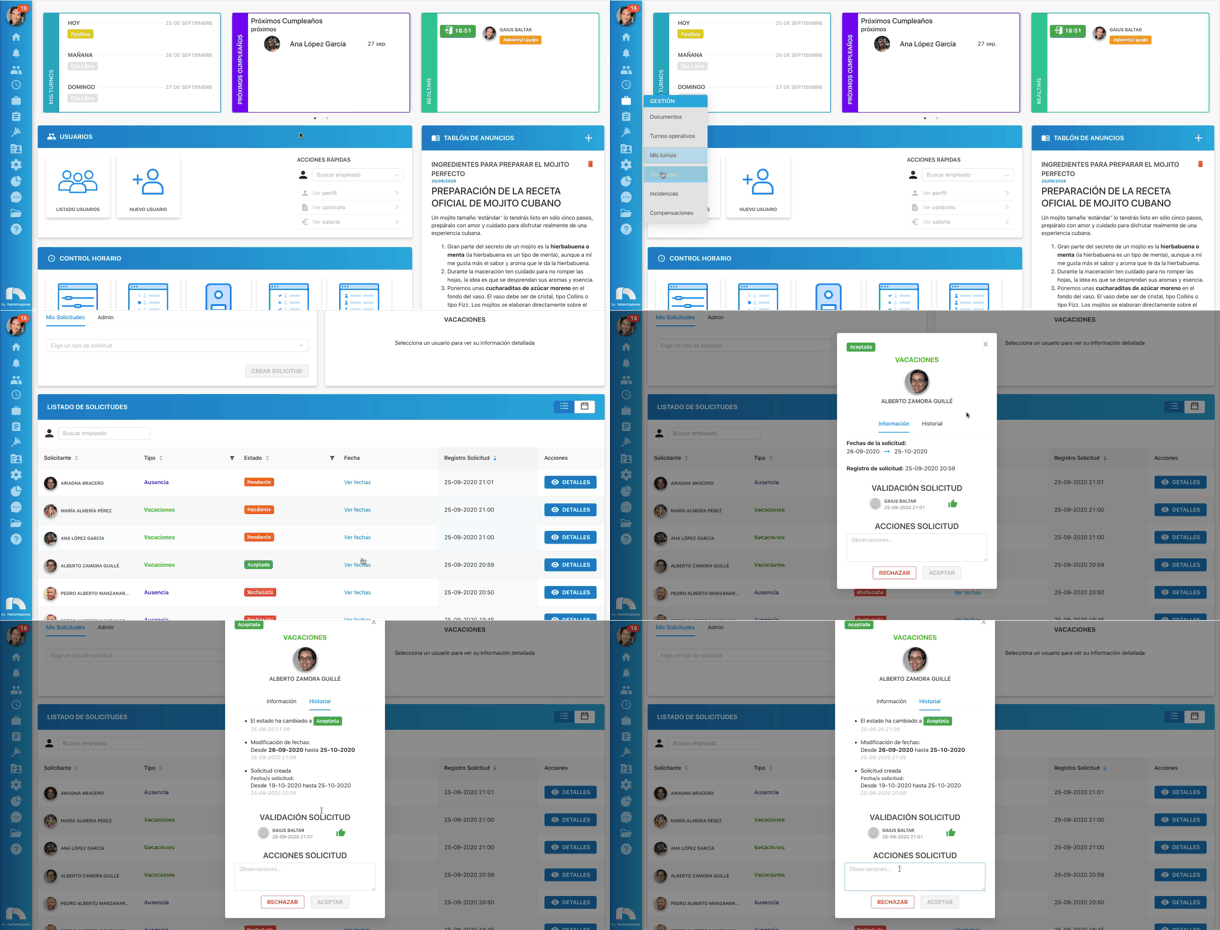
In der Anfragenhistorie können Sie eine Historie mit allen Status des Anfrageprozesses anzeigen.
- Öffnen Sie das Anwendungsmenü und klicken Sie im Bereich Verwaltung auf Anfragen.
- Klicken Sie auf Details, um die Anfrage anzuzeigen.
- Klicken Sie dann auf die Registerkarte Chronik und sehen Sie eine Liste mit den Änderungen, die seit der Erstellung an der Anfrage vorgenommen wurden.
Anfragen auflösen
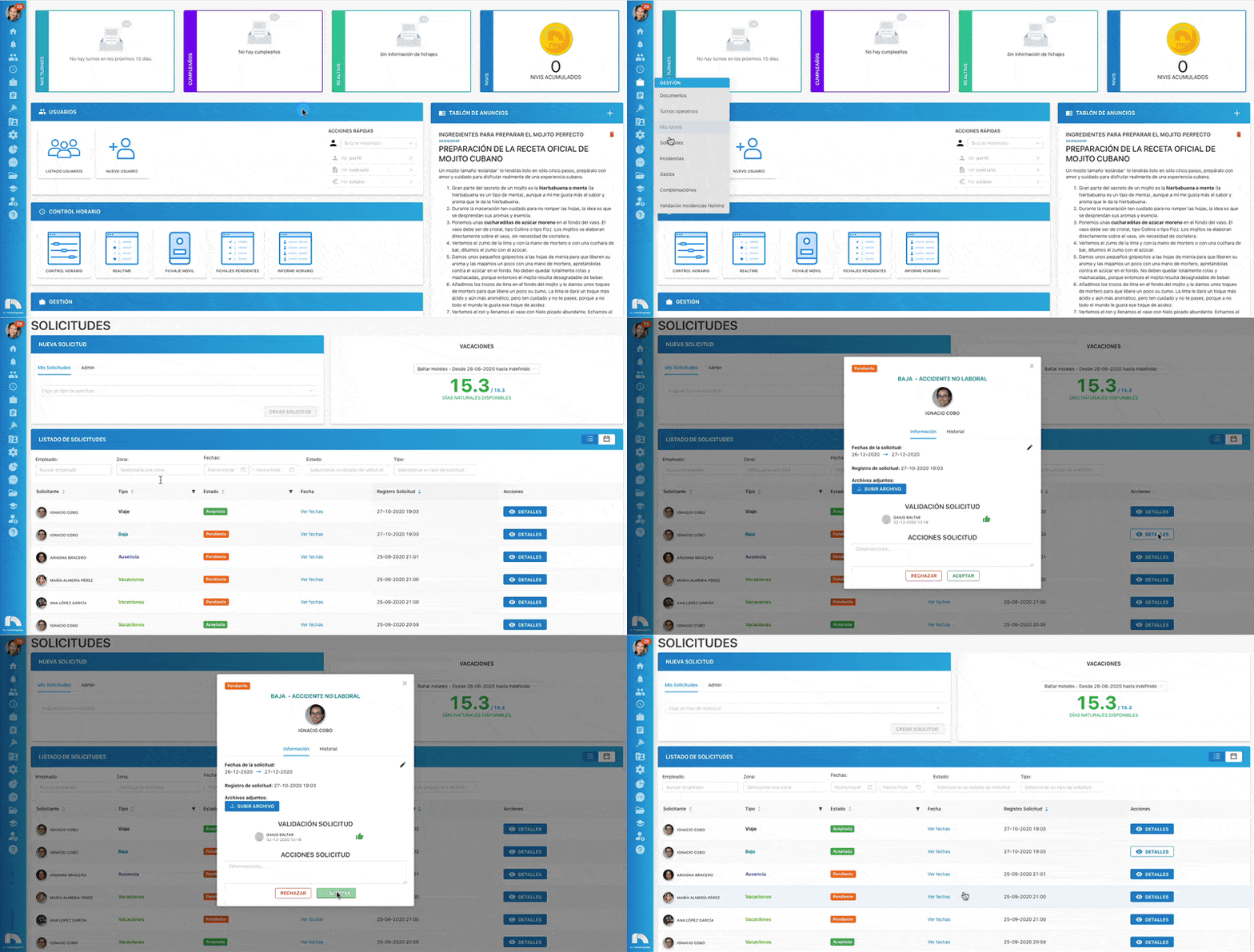
Wenn Mitarbeiter Anfragen einreichen, müssen die Zentrumsadministratoren, zu denen sie gehören, diese auflösen, entweder durch Annahme oder Ablehnung. So lösen Sie eine Anfrage auf:
- Öffnen Sie das Anwendungsmenü und klicken Sie im Bereich Verwaltung auf Anfragen.
- Im Abschnitt Anfrageliste können Sie alle gesendeten Anfragen anzeigen.
- Suchen Sie die Anfrage, die als Ausstehend angezeigt wird, und klicken Sie auf die Schaltfläche Details.
- Im neuen Fenster, das sich öffnet, können Sie die vollständigen Informationen der Anfrage sehen: Name und Foto des Mitarbeiters, Status, Daten (falls vorhanden), Registrierung und falls vorhanden, Beobachtungen.
- Unten können Sie die Beobachtungen hinzufügen, die Sie zur Anfrage hinzufügen möchten.
- Abschließend: Wenn Sie sie annehmen möchten, klicken Sie auf die grüne Schaltfläche Anfrage akzeptieren. Wenn Sie sie ablehnen möchten, klicken Sie auf die rote Schaltfläche Anfrage ablehnen.
Eine zuvor akzeptierte Anfrage kann abgelehnt werden, aber eine bereits abgelehnte Anfrage kann ihren Status nicht auf akzeptiert ändern.