Neuen Vertrag erstellen
Neuen Vertrag erstellen
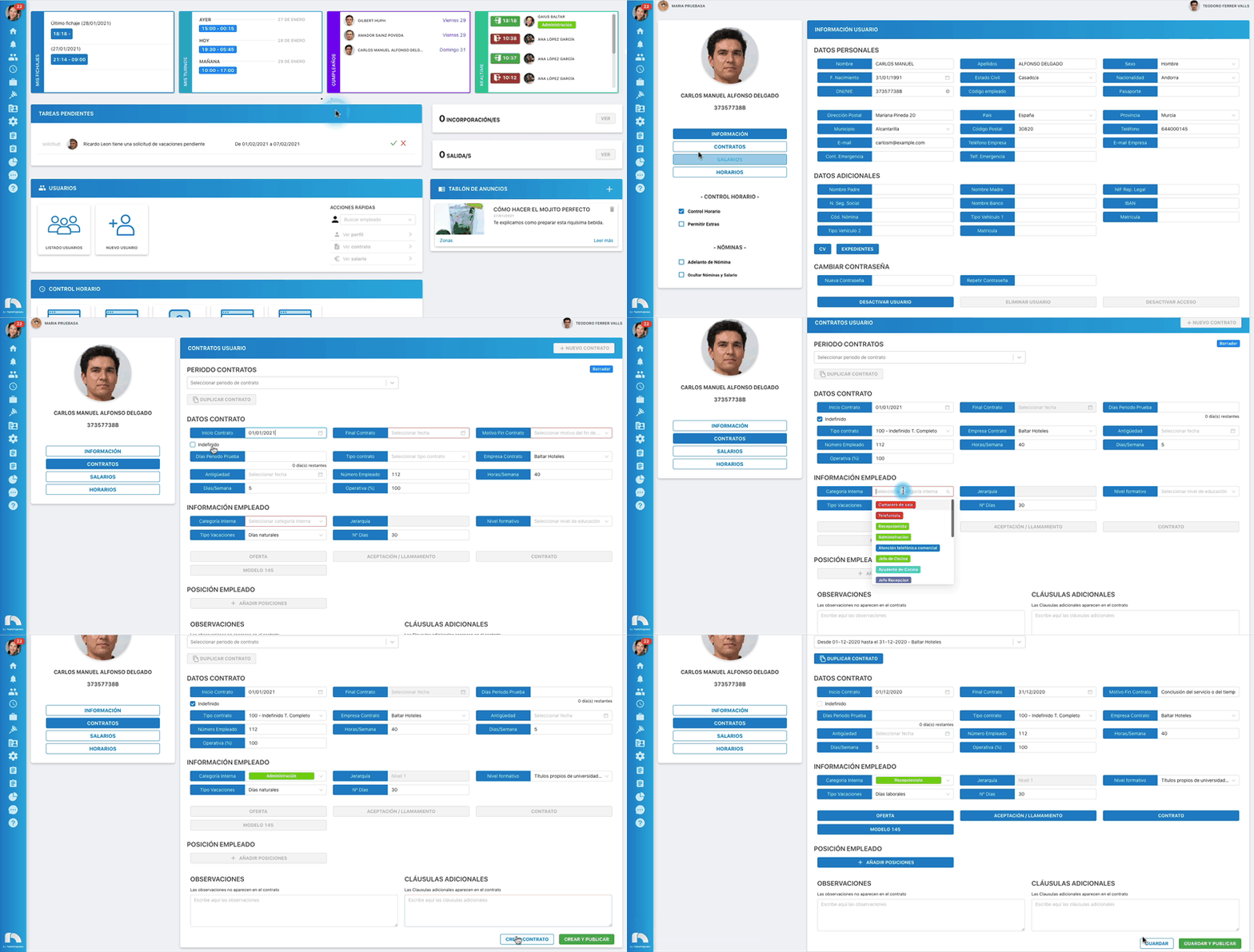
- Öffnen Sie das Anwendungsmenü und klicken Sie in der Abteilung Benutzer auf Benutzerliste.
- Suchen Sie den Mitarbeiter und klicken Sie auf Profil anzeigen.
- Nach dem Zugriff auf das Profil klicken Sie auf Verträge.
- Wenn dies das erste Mal ist, dass Sie einen Vertrag für diesen Mitarbeiter erstellen, klicken Sie auf Neuer Vertrag und füllen Sie alle erforderlichen Daten aus.
- Wenn der Benutzer bereits einen Vertrag zugewiesen hat und Sie einen neuen erstellen möchten, müssen Sie den aktuellen Vertrag beenden, um einen neuen zu erstellen. Klicken Sie dazu auf Vertrag beenden, das sich unten auf der Seite befindet. Nachdem Sie dies getan haben, können Sie einen neuen Vertrag erstellen.
- Klicken Sie abschließend auf Speichern, um die Änderungen zu speichern, oder auf Speichern und veröffentlichen, um den Vertrag zu speichern und zu veröffentlichen.
Hinweis
Nach Veröffentlichung der Vertragsdaten können diese nicht mehr geändert werden, es sei denn, sie werden in Entwurf zurück geändert.
Vorhandenen Vertrag duplizieren
- Klicken Sie im Vertrag, den Sie duplizieren möchten, auf Vertrag duplizieren.
- Im Abschnitt Vorheriger Vertrag müssen Sie ein Vertragsabend datum zuweisen und den Grund für Vertragsbeendigung auswählen.
- Klicken Sie auf Abfindung, wenn der Mitarbeiter dazu berechtigt ist.
- Im Abschnitt Neuer Vertrag müssen Sie ein Vertragsanfangsdatum zuweisen und auswählen, ob dies für Unbefristet oder durch Zuweisung eines Vertragsabend datums erfolgt.
- Klicken Sie abschließend auf Vertrag duplizieren, um den neuen Vertrag zu erstellen.
