Organigramm
Über die Nivimu-Anwendung können verschiedene Organigramme angezeigt werden, die die Unternehmensstruktur basierend auf den von der Unternehmens angelegten Zentren zeigen. Um Mitarbeiter im Organigramm anzeigen zu können, ist es notwendig, die Positionen und internen Kategorien jedes Mitarbeiters zu konfigurieren; darüber hinaus muss die Unternehmens bereits zuvor die Zonen erstellt haben, die sie bilden.
Auf ein Organigramm zugreifen und anzeigen
-
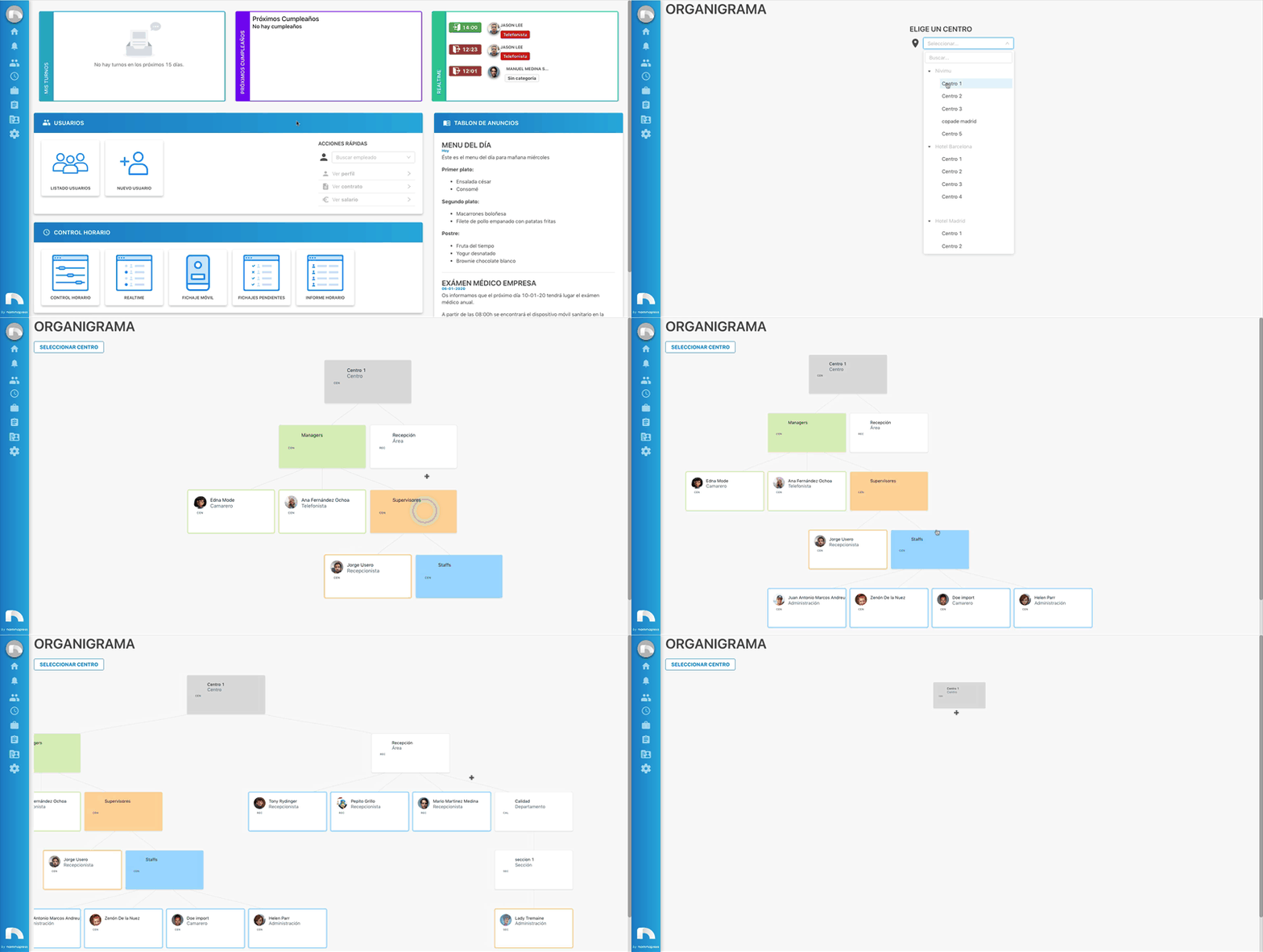
Öffnen Sie das Anwendungsmenü und klicken Sie im Bereich Benutzer auf Organigramm.
-
Nach dem Zugriff klicken Sie auf das Dropdown-Menü Zentrum auswählen. In diesem Menü werden alle Betriebe angezeigt, die im Bereich Zonen mit ihren jeweiligen Zentren konfiguriert sind.
-
Klicken Sie auf das gewünschte Zentrum, um sein Organigramm anzuzeigen. Sie können es auch mit der Suchleiste über den Zonen suchen.
-
Wenn Sie das Zentrum ausgewählt haben, wird ein erstes graues Quadrat mit dem Namen dieses Zentrums angezeigt. Wenn Sie klicken, beginnt sich das Organigramm mit den verschiedenen Zonen dieses Zentrums und den darin zugewiesenen Managern und Supervisoren auszudehnen.
-
Klicken Sie nacheinander auf jede Zone, um die dort zugewiesenen Mitarbeiter anzuzeigen, bis Sie die letzte Position erreichen (Personal).
-
Wenn Sie das Organigramm wechseln möchten, um das eines anderen Zentrums anzuzeigen, klicken Sie auf die oben angegebene Schaltfläche Zentrum auswählen.
Aussehen des Organigramms
Organigramme sind in verschiedene farbige Quadrate unterteilt, wobei jede Farbe eine Zone oder Position des Mitarbeiters im Unternehmen darstellt.
- Zentren: ist die erste Position im Organigramm und wird grau angezeigt. Von diesem Quadrat gehen die anderen Äste ab, die von ihm abhängen.
- Zonen: hier können alle Kategorien angezeigt werden, die im Bereich Zonen unter den Zentren konfiguriert sind. Sie werden weiß angezeigt. Wenn Sie darauf klicken, können Sie alle Manager, Supervisoren und Personal sehen, die zu dieser Zone gehören.
- Manager: wenn ein grünes Quadrat angezeigt wird, bedeutet das, dass dieses Zentrum/diese Zone mindestens einen Manager zugewiesen hat. Klicken Sie auf das Quadrat, um zu sehen, wer der Manager ist und wer unter ihm steht. Alle Mitarbeiter mit einer Manager-Position haben einen grünen Rand.
- Supervisor: wenn eine Zone Supervisoren hat, werden orange Quadrate angezeigt. Klicken Sie auf das Quadrat, um die Supervisoren und die Mitarbeiter unter ihnen zu sehen. Alle Mitarbeiter mit einer Supervisor-Position haben einen orangefarbenen Rand.
- Personal: ist die letzte Position im Organigramm und wird in einem blauen Quadrat angezeigt. Durch Klicken werden alle Mitarbeiter mit einer Personal-Position in dieser Zone angezeigt.
In den Quadraten, die zu Mitarbeitern gehören, können Sie den Namen zusammen mit dem Profilbild jedes Mitarbeiters und der internen Kategorie sehen, zu der diese gehören.