Einführung
Durch Anfragen können Mitarbeiter alle ihre Urlaubsgenehmigungen, Krankheitsabwesenheiten, Lohnvorschüsse, Abwesenheiten und sogar Probleme mit den Zeiterfassungseinträgen verwalten.
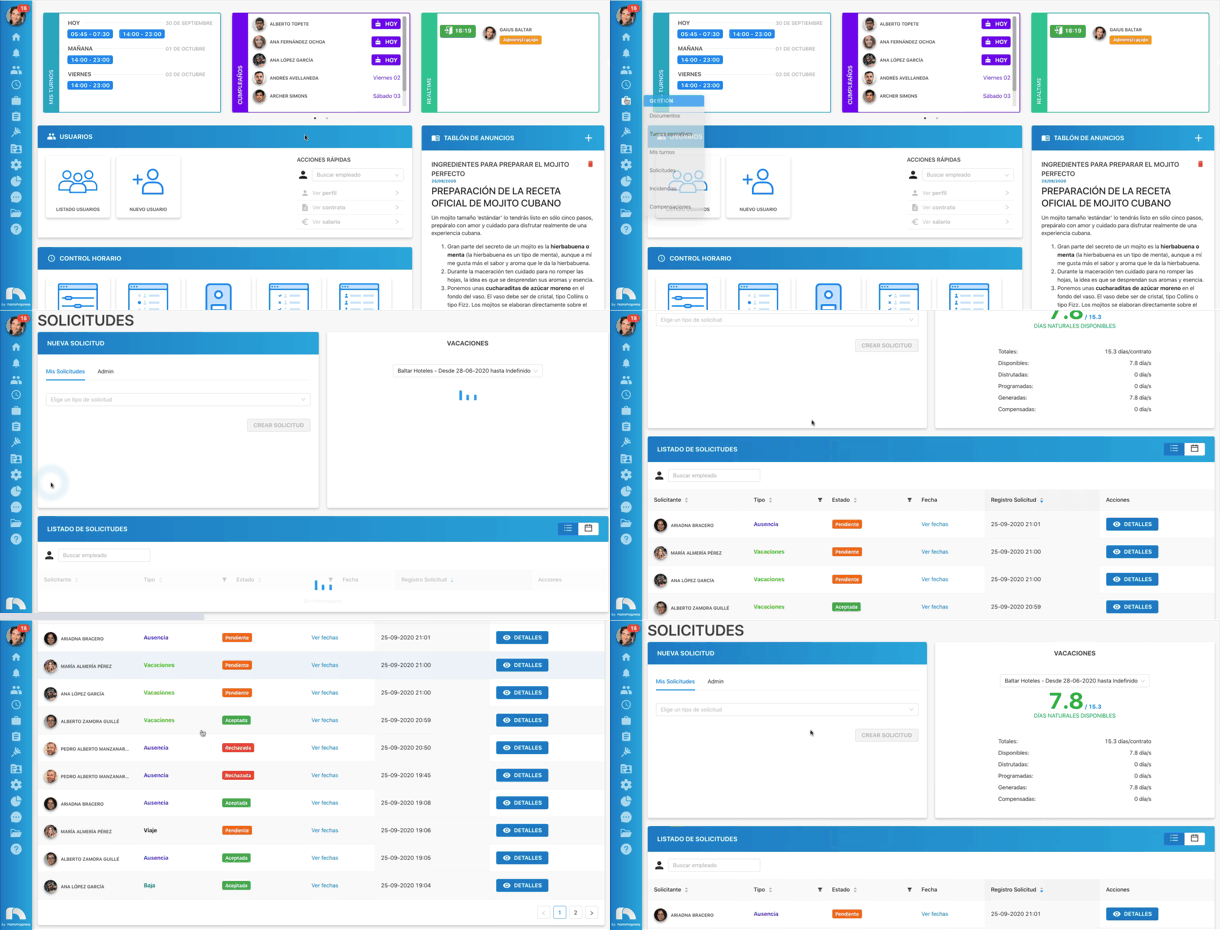
So greifen Sie auf Anfragen zu:
- Öffnen Sie das Anwendungsmenü.
- Klicken Sie im Bereich Verwaltung auf Anfragen.
Wenn Sie auf Anfragen zugreifen, können Sie mehrere Abschnitte mit unterschiedlichen Informationen anzeigen. Zuerst sehen Sie den Abschnitt Neue Anfrage, wo Sie Anfragen erstellen können. Im Fall von Administratoren werden in diesem Abschnitt zwei verschiedene Registerkarten angezeigt, eine für ihre eigenen Anfragen und eine für die Anfragen anderer Mitarbeiter.
Zweitens haben Sie die Anfrageliste, in der Sie alle Anfragen der Mitarbeiter anzeigen und verwalten können, mit den relevanten Informationen für jede Anfrage. Darüber hinaus können Sie die Ansicht der Anfragen ändern. In der rechten Ecke können Sie zwischen dem Modus Listenansicht oder Kalenderansicht wechseln.
Urlaubswidget
Das Urlaubswidget hat zwei Anzeigemodi:
Meine Anfragen: Wenn das Widget im Arbeitermodus angezeigt wird, zeigt es die verfügbaren Arbeitstage an, die der Arbeiter anfordern kann, mit denen er pro Jahr generiert. Das heißt, wenn ein Arbeiter 15/22 angezeigt bekommt, stellt die erste Zahl die Tage dar, die er anfordern kann (15), und die zweite Zahl die Tage, die er im Jahr generiert (22). Es ist wichtig zu erwähnen, dass wenn der Arbeiter diese Tage bereits angefordert hat, er sie nicht erneut anfordern kann (die gleichen Daten), aber sie werden nicht von den 22 Tagen abgezogen, bis die Anfrage akzeptiert wird, unabhängig vom Status der Tage (geplant oder genossen). Sie werden nur wieder verfügbar, wenn die Anfrage abgelehnt wird.
Admin: Dieser Anzeigemodus ist für das Administratorprofil spezifisch. Sie können sowohl den Urlaub des Administrators als auch den des übrigen Personal anzeigen. Dies umfasst detaillierte Urlaubsinformationen:
- Verfügbare Arbeitstage Zeiträume/Jahr generiert: zeigt die Tage an, die der Arbeiter von den in dieser Periode/Jahr generierten Tagen verfügt hat. Bezüglich der anderen Zahl zeigt dies die Urlaubstage pro Jahr an, die dem Arbeiter nach Vertrag zustehen. Das heißt, wenn 13/22 angezeigt wird, hat der Arbeiter 13 verfügbare Tage aus den in diesem Zeitraum/Jahr generierten Tagen und 22 Urlaubstage pro Zeitraum/Jahr.
- Verfügbar bis Ende des Jahres: sind die verfügbaren Urlaubstage, die der Arbeiter anfordern kann, dies ist der gleiche Wert, der dem Arbeiter im Modus "Meine Anfragen" angezeigt wird
- Verfügbar generiert bis heute: sind die verfügbaren Urlaubstage, die der Arbeiter bis heute generiert hat, this is the same figure as "working days available periods/year generated"
- Urlaub pro Jahr: Urlaubstage, auf die der Arbeiter jährlich nach Vertrag Anspruch hat
- Generiert bis heute: Urlaubstage, die ab Vertragsbeginn oder andernfalls ab Jahresbeginn generiert wurden, wenn der Arbeiter seinen Vertrag im Vorjahr begann
- In diesem Zeitraum/Jahr reguliert: regulierte Urlaubstage (wenn das Vorzeichen positiv ist, werden Tage hinzugefügt, wenn negativ werden Tage Abzüge genommen)
- In diesem Jahr genossen: Urlaubstage von akzeptierten Anfragen, die der Arbeiter bereits genossen hat
- Geplant: Urlaubstage von akzeptierten Anfragen, die der Arbeiter noch nicht genossen hat
- Vom Vorjahr abgelaufen: Urlaubstage, die der Arbeiter nicht genossen hat und im Vorjahr abgelaufen sind.
Anfrageliste
In der Anfrageliste können Sie alle Anfragen der Mitarbeiter mit den relevanten Informationen für jede Anfrage anzeigen und verwalten.
- Antragsteller: ist der Mitarbeiter, der eine beliebige Art einer Anfrage versendet hat. Wenn Sie auf den Namen des Mitarbeiters klicken, können Sie auf sein persönliches Profil zugreifen.
- Typ: hier wird die Anfrageart angezeigt, die der Benutzer gesendet hat. Je nachdem, welche Anfrageart dies ist, wird sie in einer anderen Farbe angezeigt, was die Visualisierung in der Kalenderansicht erleichtert.
- Status: ist die Situation, in der sich die gesendete Anfrage befindet. Es kann drei verschiedene Statustypen geben: Neu, In Bearbeitung, Ausstehend, Akzeptiert oder Abgelehnt, jeder in einer anderen Farbe, die zur Unterscheidung hilft.
- Validierung:
- Datum: wenn die Anfrage mehrere Tage zugeordnet hat, wird Daten anzeigen angezeigt, wo Sie auf klicken können, um alle der Anfrage zugeordneten Tage anzuzeigen.
- Anfrageanmeldung: ist der Tag und die Uhrzeit, zu der die Anfrage gesendet wurde.
- Aktionen: hier wird eine Schaltfläche zum Anzeigen der Anfrage Details angezeigt. Durch Klicken können Sie zusätzlich zu den Details auch die Anfrage validieren und auflösen.
Anfrage Kalender
Im Anfrage Kalender können Sie alle Anfragen der Mitarbeiter auf visuellere Weise anzeigen, da Sie auf einen Blick einen Überblick über alle Anfragen des Monats haben.