Benutzerliste
In der Benutzerliste haben Sie Zugriff auf alle Mitarbeiter des Unternehmens und können die grundlegenden Informationen zu jedem anzeigen, ohne auf ihre Profile zugreifen zu müssen. Außerdem haben Sie die Möglichkeit, den Tabelleninhalt zu konfigurieren (durch Hinzufügen oder Entfernen von Informationsspalten nach Ihren Vorlieben) und die Informationen nach Mitarbeiter, Position im Unternehmen, interne Kategorie usw. zu filtern.
Inhalt filtern
-
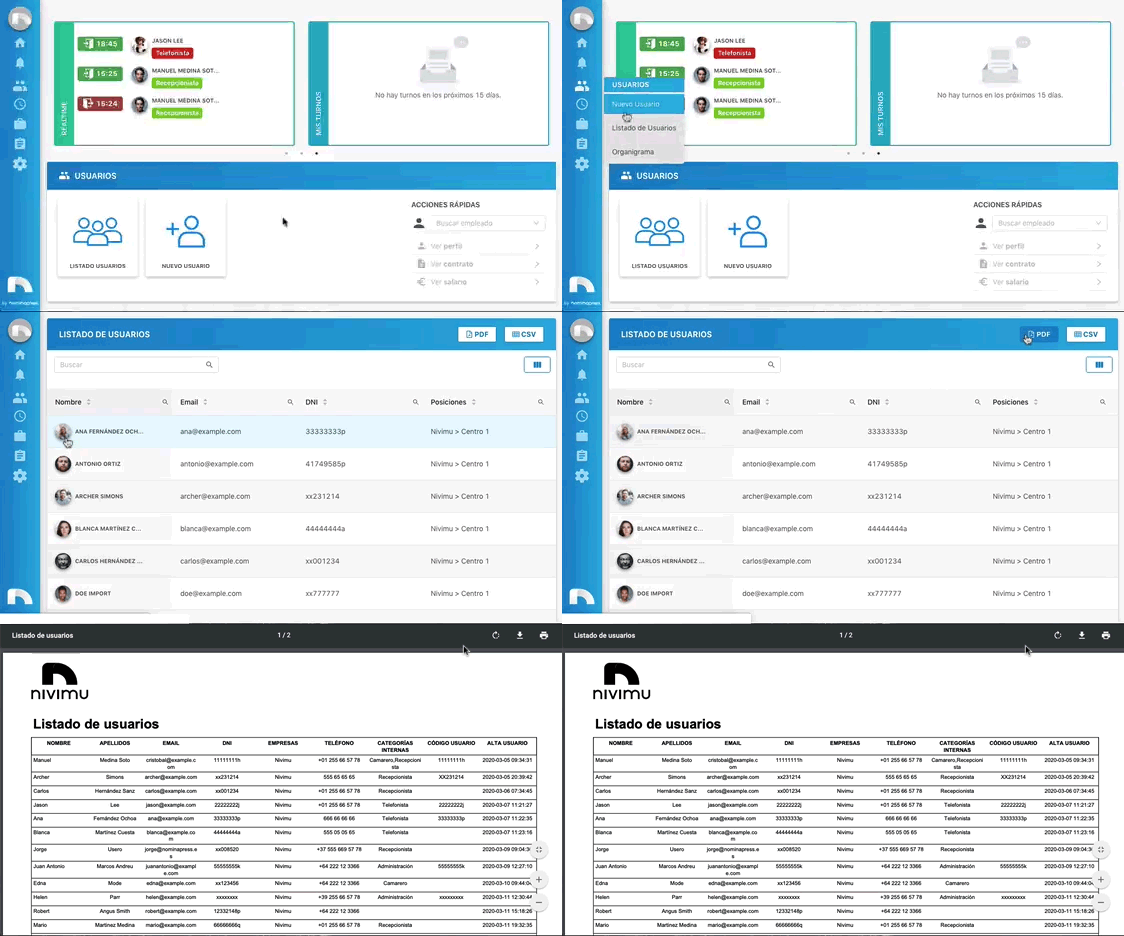
Öffnen Sie das Anwendungsmenü und klicken Sie in der Abteilung Benutzer auf Benutzerliste.
-
Wenn Sie den Tabelleninhalt hinzufügen oder entfernen möchten, klicken Sie auf Tabelle filtern.

-
Aktivieren Sie die Kontrollkästchen der Abschnitte, die Sie anzeigen möchten.

-
Die Benutzerliste verfügt über eine Suchleiste in der oberen linken Ecke, mit der Sie jedes Schlagwort suchen können. Es handelt sich nicht um eine ausschließende Suche oder einen Filter, dh es zeigt uns jeden Teil der Liste an, der diese Wörter enthält. Rechts neben der Suchleiste sehen wir ein Kontrollkästchen namens "nur aktive Benutzer", das standardmäßig aktiviert ist und eine Liste der Mitarbeiter mit einem aktiven Vertrag anzeigt. Wenn wir es deaktivieren, sehen wir Mitarbeiter mit aktiven und inaktiven Verträgen.

-
Sie können auch in jeder Zelle jeder Spalte suchen und die Ergebnisse sortieren, indem Sie auf die Pfeile klicken. Die Spalten, die diese Option erlauben, sind: Benutzer, E-Mail, DNI/NIE, Arbeitszeiterfassung aktiv, Geburtsdatum, Positionen, Hauptposition, Unternehmen, Telefon, Int.Kategorie, Postleitzahl, Hierarchie, Vertragsbeginn, Vertragsende, Anmeldungsdatum.

-
In jeder von uns ausgewählten Spalte haben wir die Möglichkeit, aufsteigend oder absteigend zu sortieren, indem wir auf das Doppelpfeil-Symbol klicken.

-
In einigen Spalten haben wir auch einen Filter, um eine Variable der verfügbaren Variablen aus- oder abzuwählen. Gekennzeichnet mit dem Symbol: durch Klicken darauf werden die verfügbaren Optionen angezeigt. Wir können eine oder mehrere der verfügbaren Optionen auswählen, die Auswahl löschen oder "OK" markieren, wenn wir mit der ausgewählten Option einverstanden sind, um sie anzuzeigen. Die Spalten mit dieser Option sind: Familienstand und Geschlecht

-
In der unteren rechten Ecke können wir durch die verschiedenen Seiten navigieren, indem wir auf die Vorwärts-/Rückwärtspfeile klicken oder eine bestimmte Seite auswählen. Sie können auch auswählen, wie viele Benutzer pro Seite bis zu einem Maximum von 100 pro Seite angezeigt werden sollen.
Benutzerliste herunterladen oder drucken
In der Benutzerliste haben Sie zwei Möglichkeiten, die gewünschten Daten herunterzuladen, entweder über eine CSV-Datei, um eine bearbeitbare Tabelle in einer anderen Anwendung zu erhalten, oder über eine PDF-Datei, um sie zu drucken.
CSV-Datei
-
Öffnen Sie das Anwendungsmenü und klicken Sie in der Abteilung Benutzer auf Benutzerliste.
-
Filtern Sie die Informationen, die in Ihr Dokument angezeigt werden sollen.
-
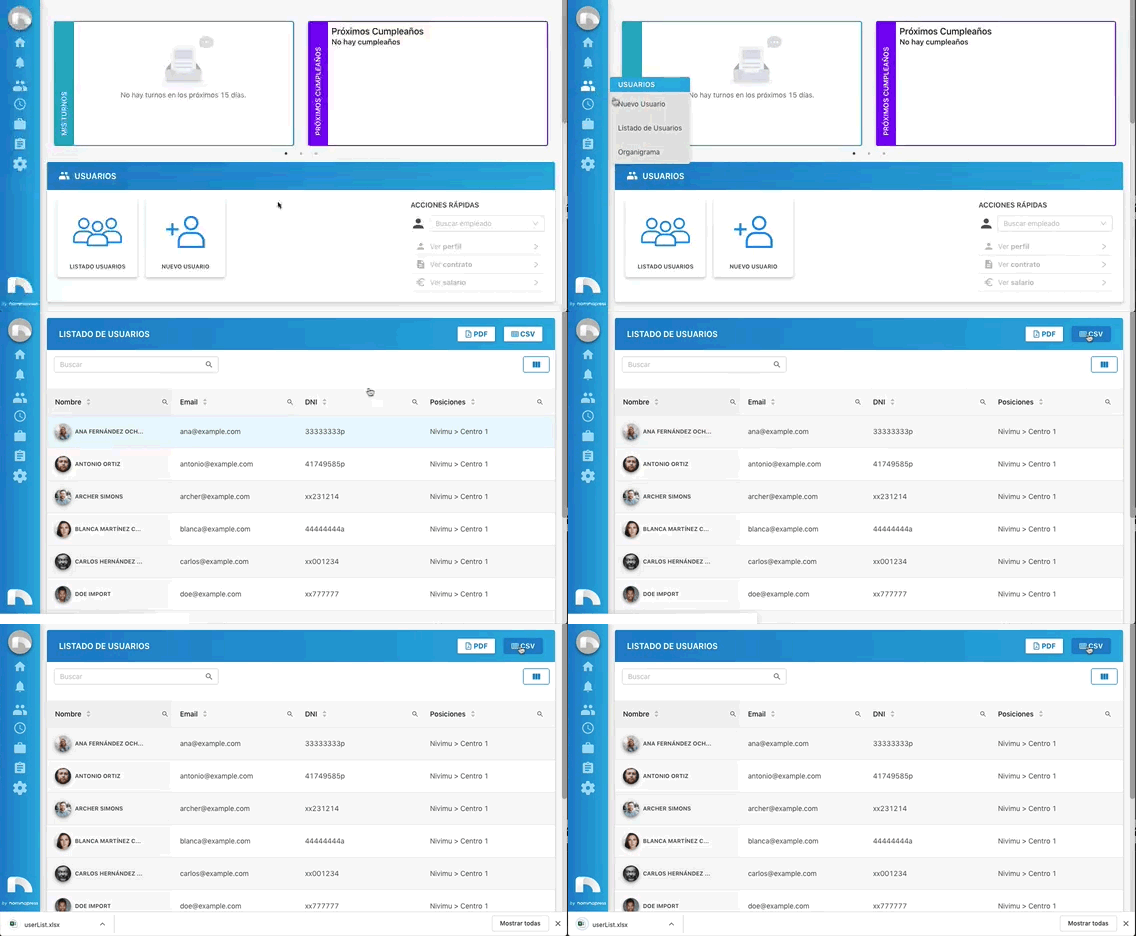
Um den Bericht im Format CSV herunterzuladen, klicken Sie auf CSV herunterladen.
-
Nach dem Klicken wird der Bericht automatisch heruntergeladen, um ihn in jede Anwendung zu importieren.
PDF-Datei
-
Öffnen Sie das Anwendungsmenü und klicken Sie in der Abteilung Benutzer auf Benutzerliste.
-
Filtern Sie die Informationen, die in Ihr Dokument angezeigt werden sollen.
-
Um den Bericht im Format PDF herunterzuladen, klicken Sie auf Drucken.
-
Nach dem Klicken wird ein neues Registerkartenfenster im Browser geöffnet, um das Dokument herunterzuladen oder zu drucken.