Benutzerinformation bearbeiten
Die persönlichen Informationen jedes Benutzers können jederzeit geändert werden, aber nur der Superadministrator oder Personen mit entsprechenden Berechtigungen können dies tun.
In der oberen linken Ecke des Bildschirms können wir die Rolle und Berechtigungen unseres Benutzers sehen.
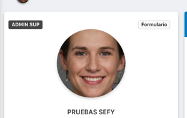
Um von einem Benutzer zu einem anderen zu wechseln, können wir dies auch oben auf dem Bildschirm tun.

Informationen bearbeiten
- Öffnen Sie das Anwendungsmenü und greifen Sie in der Abteilung Benutzer auf Benutzerliste zu.
- Suchen Sie den Benutzer und klicken Sie auf Profil anzeigen.
- Nach dem Zugriff auf das Profil klicken Sie auf Informationen. Von diesem Abschnitt aus können wir folgende Aktionen ausführen:
- Mitarbeiterdaten überprüfen und bei Bedarf ändern (persönliche Daten, Kontaktdaten und zusätzliche Daten).
- Lebenslauf, Ausweisdokument und Personalakte des Mitarbeiters anhängen.
- Passwort des Benutzers ändern.
- Benutzer deaktivieren: damit dieser nicht in der Liste der aktiven Benutzer und anderen Teilen des Tools angezeigt wird, was den Zugriff des Mitarbeiters jedoch nicht verhindert.
- Zugriff deaktivieren: damit der Mitarbeiter nicht auf die Plattform zugreifen kann.
- Rolle des Mitarbeiters von sich "Benutzerstatus" ändern zu: inaktiv, Benutzer, Admin oder Admin-Sup.
- Fähigkeiten: durch Eingabe in das Feld werden Sie dem Mitarbeiter Fähigkeiten hinzufügen.
- Zusätzliche Daten: wir können die oder Zusatzfelder, die in den Einstellungen erstellt wurden, zu diesem bestimmten Profil hinzufügen (siehe Einstellungen: Allgemein: Benutzer).
- Klicken Sie abschließend auf Änderungen speichern.
Wenn wir die Rolle auf "Admin" ändern, müssen wir zum Abschnitt Einstellungen gehen -> Administratorberechtigungen, um das Unternehmen oder die Unternehmen anzugeben, die dieser Benutzer verwalten wird.
Benutzerstatus
Wenn Sie Admin oder Admin-Sup sind, können Sie die Rolle der Benutzer ändern:
- Öffnen Sie das Anwendungsmenü und greifen Sie in der Abteilung Benutzer auf Benutzerliste zu.
- Suchen Sie den Benutzer und klicken Sie auf Profil anzeigen.
- Nach dem Zugriff auf das Profil gehen Sie zum Abschnitt BENUTZERSTATUS.
- Wenn Sie AdminSup sind, können Sie in folgende Status ändern: Inaktiv, Admin, AdminSup oder Benutzer.
- Wenn Sie Admin sind, können Sie in folgende Status ändern: Inaktiv, Admin oder Benutzer.
- Klicken Sie abschließend auf Änderungen speichern.
- Wenn Sie den Status auf Admin oder AdminSup ändern, müssen Sie die Administratorberechtigungen zuweisen.
Arbeitszeiterfassung aktivieren
Wenn ein Benutzer die Arbeitszeiterfassung nicht aktiviert hat, können Sie diese vom linken Bedienfeld aus aktivieren, indem Sie das Kontrollkästchen Arbeitszeiterfassung markieren. Wählen Sie nach dem Markieren die Konfiguration der Arbeitszeiterfassung: Automatisch, Zufalls, Schichten oder Arbeitsplan. Sie können auch die Kontrollkästchen Überstunden erlauben, Unterstunden erlauben und Mobile Arbeitszeiterfassung erlauben aktivieren.
Wenn Sie DEEPUPSELL haben, können Sie das Modul aktivieren und den PMS-Verkäufercode eingeben. Unten können Sie aktivieren, dass der Mitarbeiter Lohnvorschüsse anfordern und Lohnabrechnung und Gehalt ausblenden kann.
außerdem haben Sie Schnellaktionen wie Zu Dokumenten of... oder Zu Anfragen von... gehen. Abschließend können Sie die Standardsprache für diesen Benutzer ändern.
Nach Aktivierung von Rundungen/Kulanzzeit-Abzügen, wenn die Schaltfläche "Überstunden erlauben":
- Aktiviert: Erstellt "Extra" Stundenanfragen, obwohl die Stunden bei der Genehmigung von den kumulativen Stunden abgezogen werden.
- Deaktiviert: Obwohl Kompensationen durchgeführt werden, werden keine Anfragen für diese Stunden erstellt. Diese Kompensationen werden in dem Detail des im Kompensationsbereich verfügbaren Stundenguthabens angezeigt.