Dokumente
Einführung
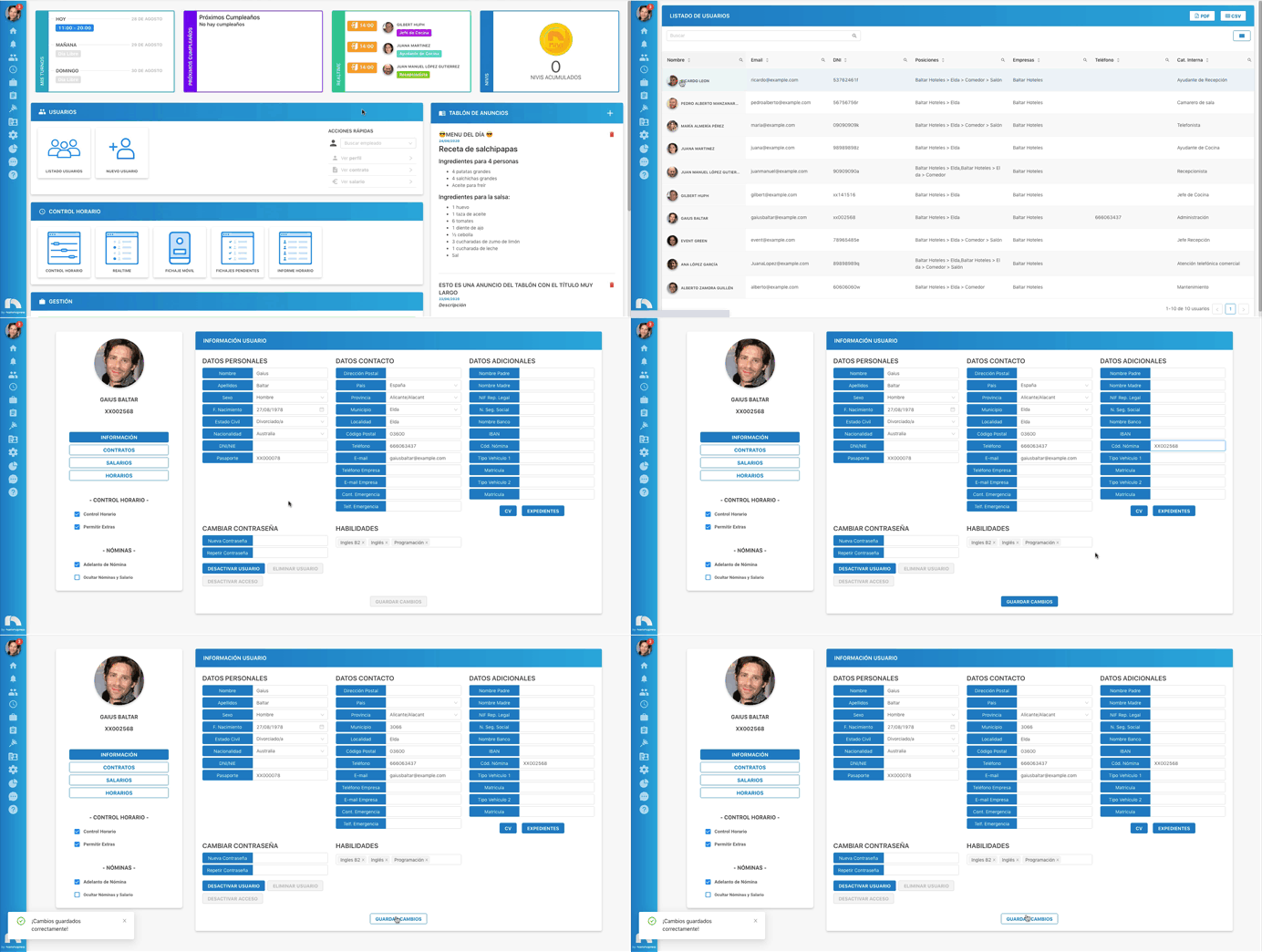
Über die Anwendung können Sie verschiedene Arten von Dokumenten schnell und automatisch an alle Ihre Mitarbeiter senden. Beachten Sie, dass der Mitarbeiter, um ein Dokument automatisch zuzuweisen, seinen persönlichen Gehaltscodekonfiguriert haben muss. Um den Code festzulegen:
- Öffnen Sie das Anwendungsmenü und greifen Sie auf Benutzerliste zu.
- Suchen Sie den Mitarbeiter und klicken Sie darauf.
- Klicken Sie nach dem Zugriff auf das Profil auf Informationen.
- Im Bereich Zusätzliche Daten wird das Feld Gehaltscode angezeigt. Geben Sie dort den Code ein, den Sie dem Mitarbeiter zuweisen möchten. Seien Sie vorsichtig, den Code nicht bei mehr als einem Mitarbeiter zu wiederholen.
- Klicken Sie abschließend auf Änderungen speichern.
Arten von Dokumenten
- Gehaltsabrechnung
- Abfindungen
- Liquidation
- Vorauszahlungen
- Zusatz
- Zertifikate
- Dankungen
Wenn Sie eine andere Art von Ordner hinzufügen möchten, senden Sie bitte eine Liste dieser Ordner schriftlich an das Nivimu-Team, um sie aufzunehmen.
Ein Dokument hochladen
So laden Sie ein neues Dokument hoch:
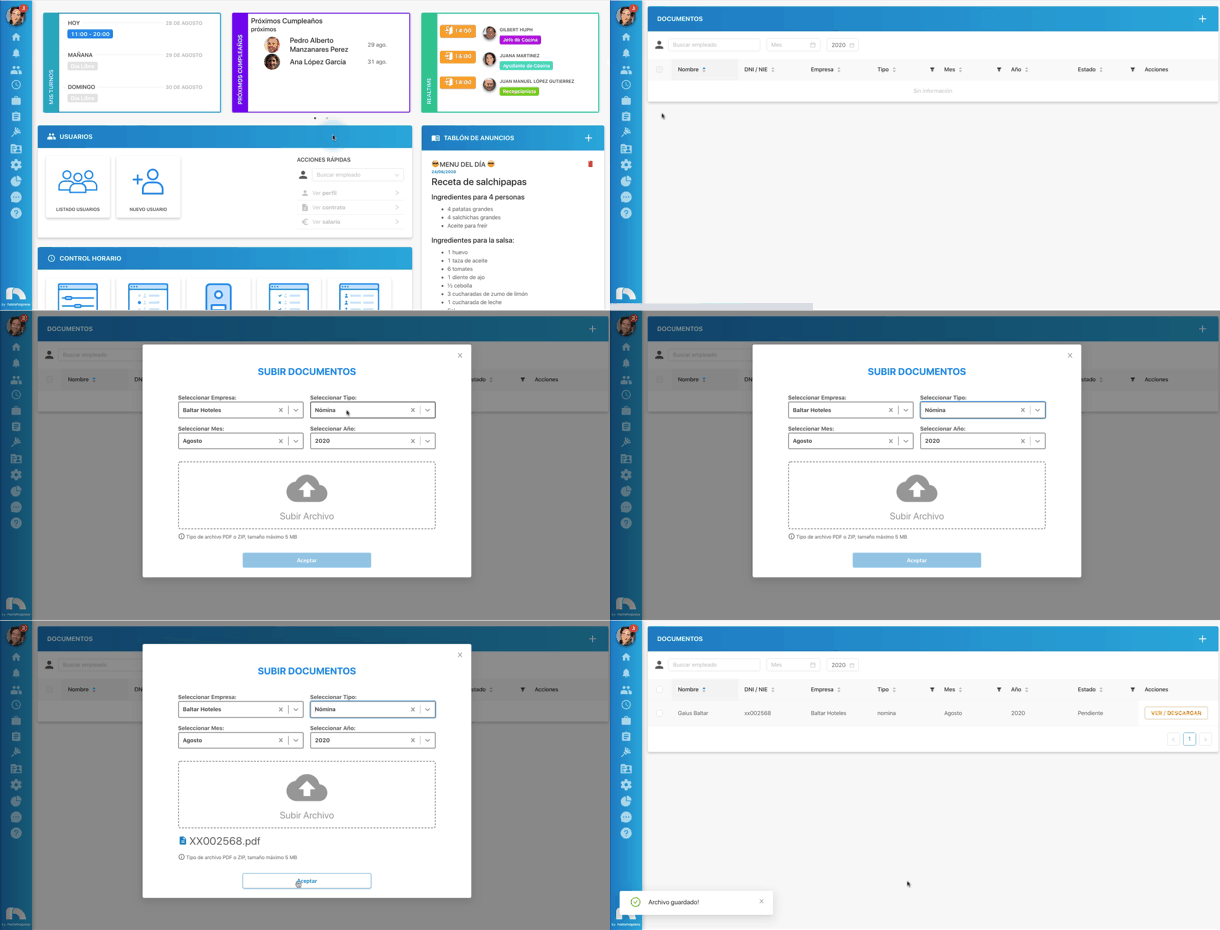
- Öffnen Sie das Anwendungsmenü und klicken Sie im Bereich Verwaltung auf Dokumente.
- Klicken Sie auf das Symbol + in der oberen rechten Ecke, um die Datei auszuwählen, die Sie hochladen möchten. Es öffnet sich ein neues Fenster.
- Wählen Sie unter Betrieb auswählen den Betrieb aus, dem Sie die Gehaltsabrechnung zuweisen möchten.
- Wählen Sie unter Dokumenttyp auswählen den Dokumenttyp aus, den Sie hochladen werden.
- Wählen Sie den Monat aus, der dem Dokument entspricht, das Sie zuweisen möchten.
- Wählen Sie das Jahr aus, das dem Dokument entspricht, das Sie zuweisen möchten.
- Klicken Sie auf das Symbol Datei hochladen und wählen Sie die Datei aus, die Sie hochladen möchten. Denken Sie daran, dass das Dokument als Name den Gehaltscode des Mitarbeiters haben muss, dem Sie ihn hochladen möchten.
- Klicken Sie dann auf Akzeptieren und suchen Sie das Dokument, damit Sie es validieren können und es dem Mitarbeiter angezeigt wird.
Es können nur PDF-, CSV- oder Excel-Dateien hochgeladen werden.
Mehrere Dokumente hochladen
Es besteht auch die Möglichkeit, mehrere Dokumente gleichzeitig hochzuladen:
-
Benennen Sie jede Datei, die Sie hochladen möchten, mit dem Gehaltscode jedes Mitarbeiters.
-
Komprimieren Sie alle Dateien in ein .zip-Dokument.
-
Wählen Sie unter Dokumenttyp auswählen den Dokumenttyp aus, den Sie hochladen werden.
-
Laden Sie die Datei wie ein einzelnes Dokument hoch.
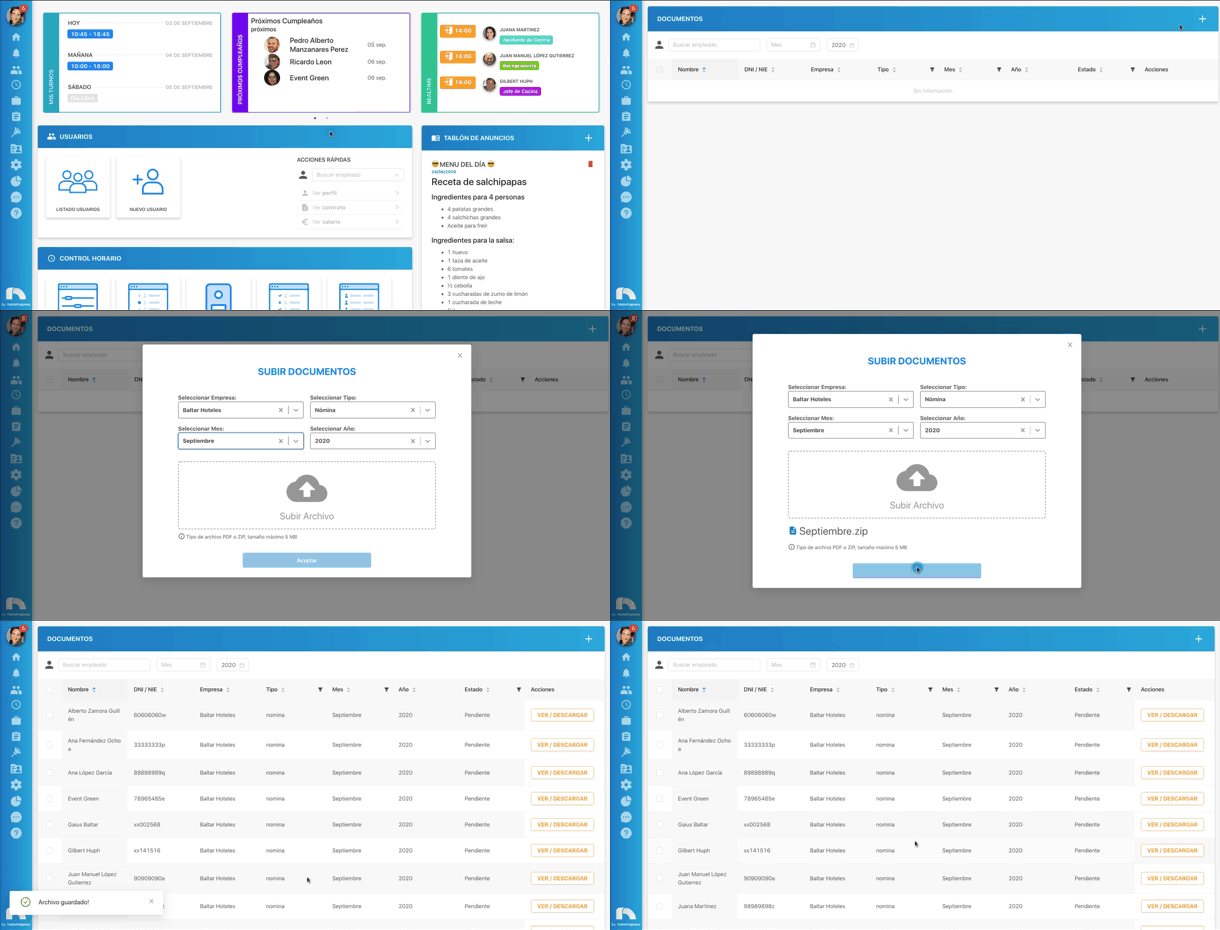
Es können nur .zip-Dateien mit einer maximalen Größe von 20 MB hochgeladen werden.
Die Datei wurde korrekt mit dem Mitarbeiterprofil verknüpft, wenn Name und DNI/NIE neben den entsprechenden Spalten angezeigt werden.
Akzeptierte Titel
Abhängig vom Format, in dem der Dokumententitel enthalten ist, können wir von der Anwendung aus jedes Dokument mit dem Mitarbeiterprofil verknüpfen. Wir stellen eine Liste der Formate bereit, die derzeit akzeptiert werden. Beachten Sie, dass dies nicht bedeutet, dass sie nicht verknüpft werden können, wenn das Format, über das Sie verfügen, nicht in dieser Liste angezeigt wird. Bitte benachrichtigen Sie uns.
- Der im Dokument enthaltene Titel sollte nicht von Monat zu Monat variieren. Diesen Titel geben wir im Abschnitt "Informationen" des Mitarbeiterprofils im Feld "Gehaltscode (Mitarbeiter)" ein. Beispiel: gehalt_99781294A.pdf, wir geben im Feld "Gehaltscode (Mitarbeiter)" gehalt_99781294A ein.
- Der Dokumenttitel muss den DNI/NIE (Mitarbeiteranmeldung) innerhalb der folgenden Zeichenfolge enthalten: nif_(DNI-login), z. B. nif_(99781294A). Es kann mehr Informationen am Anfang, in der Mitte oder am Ende sein.
- Der Dokumenttitel muss mit dem DNI/NIE beginnen. Danach kann es mehr Informationen enthalten oder nicht. Beispiel: 99781294A/dokument.csv
- Der Dokumenttitel muss mit dem DNI/NIE gefolgt von einem Unterstrich (_) beginnen. Danach kann es mehr Informationen enthalten oder nicht. Beispiel: 99781294A_dokument.csv
- Der Dokumenttitel muss die folgende Zeichenfolge enthalten: code_(gehaltscode). Beispiel: Gehalt_November_code_(000089).xls
Dokument validieren
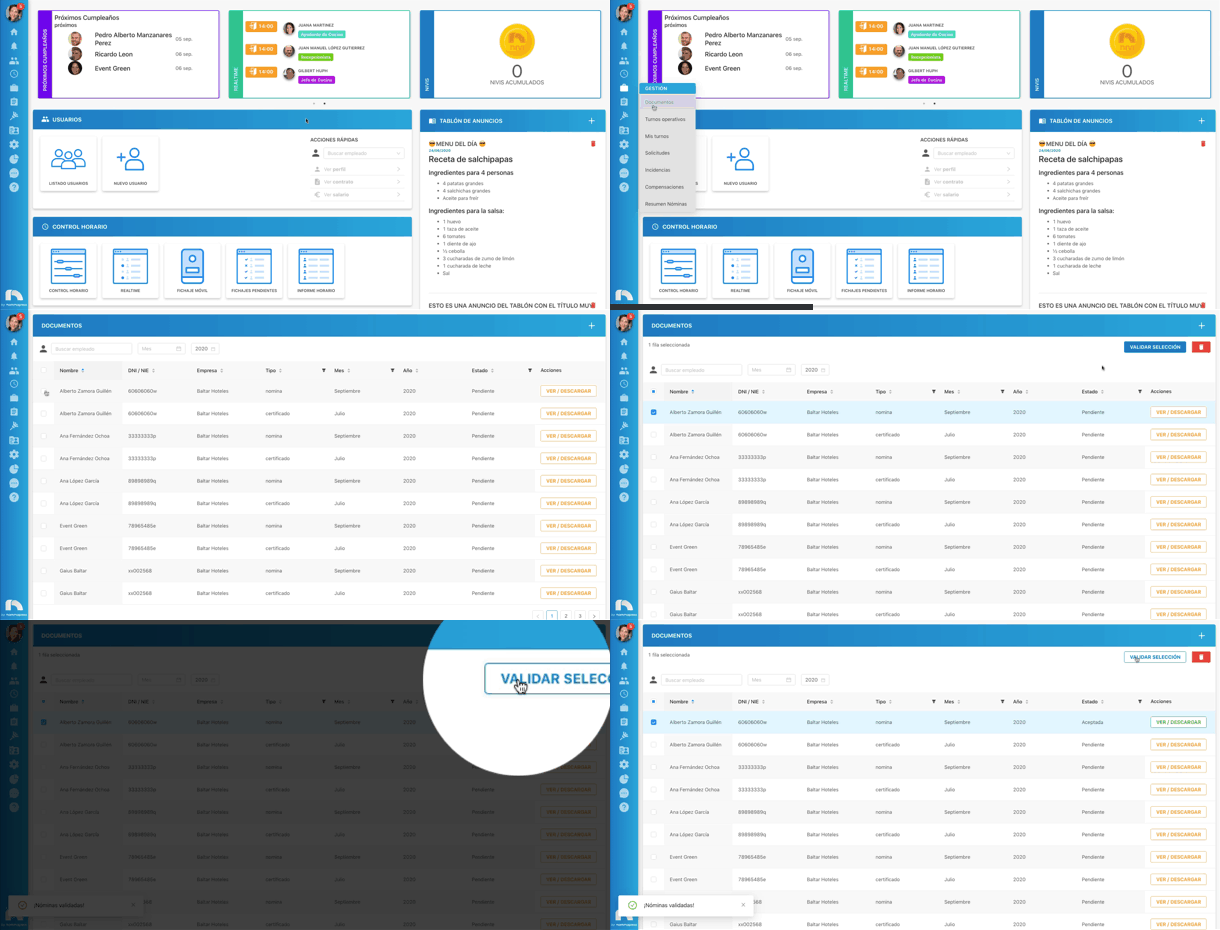
Nachdem Sie die Dokumente hochgeladen haben, sehen Sie, dass die Schaltfläche Anzeigen/Herunterladen orange wird. Das bedeutet, dass die Dokumente nicht validiert wurden und der Mitarbeiter sie noch nicht sehen kann. Um diese zu validieren:
-
Öffnen Sie das Anwendungsmenü und klicken Sie im Bereich Verwaltung auf Dokumente.
-
Suchen Sie das Dokument, das Sie validieren möchten, indem Sie den Monat und das Jahr auswählen oder nach dem Mitarbeiter suchen.
-
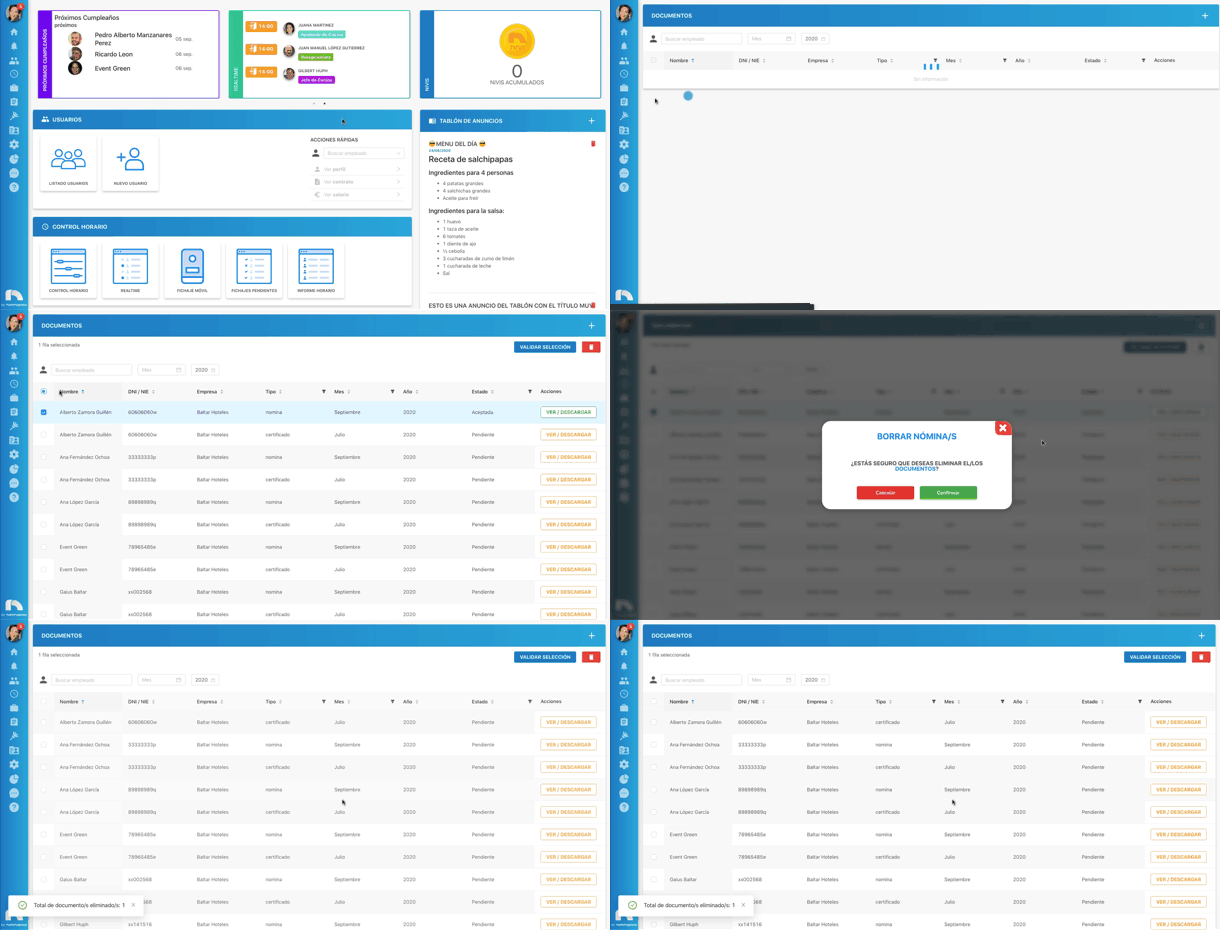
Aktivieren Sie das Kontrollkästchen links neben dem Namen des Mitarbeiters.
-
Nachdem Sie den Mitarbeiter ausgewählt haben, klicken Sie auf die Schaltfläche Auswahl validieren in der oberen rechten Ecke.
-
Dann lädt die Seite automatisch neu und die Schaltfläche Anzeigen/Herunterladen wird grün.
-
Der Mitarbeiter erhält eine Benachrichtigung, dass das Dokument verfügbar ist.
Sie können auch alle Dokumente gleichzeitig validieren. Aktivieren Sie dazu das Kontrollkästchen links neben Name, um alle Mitarbeiter auszuwählen.
Ein Dokument löschen
Wenn Sie die Datei, die Sie einem Mitarbeiter hochgeladen haben, gelöscht haben, können Sie diese jederzeit löschen.
-
Öffnen Sie das Anwendungsmenü und klicken Sie im Bereich Verwaltung auf Dokumente.
-
Suchen Sie das Dokument, das Sie löschen möchten, mit den Filtern oben.
-
Aktivieren Sie das Kontrollkästchen links neben dem Namen des Mitarbeiters.
-
Wenn Sie alle Dokumente löschen möchten, aktivieren Sie das erste Kontrollkästchen links neben "Name".
-
Nachdem Sie den Mitarbeiter ausgewählt haben, klicken Sie auf das Papierkorbsymbol in der oberen rechten Ecke.
-
Klicken Sie abschließend auf Bestätigen.
Ein Dokument suchen
So suchen Sie ein Dokument:
- Öffnen Sie das Anwendungsmenü und klicken Sie im Bereich Verwaltung auf Dokumente.
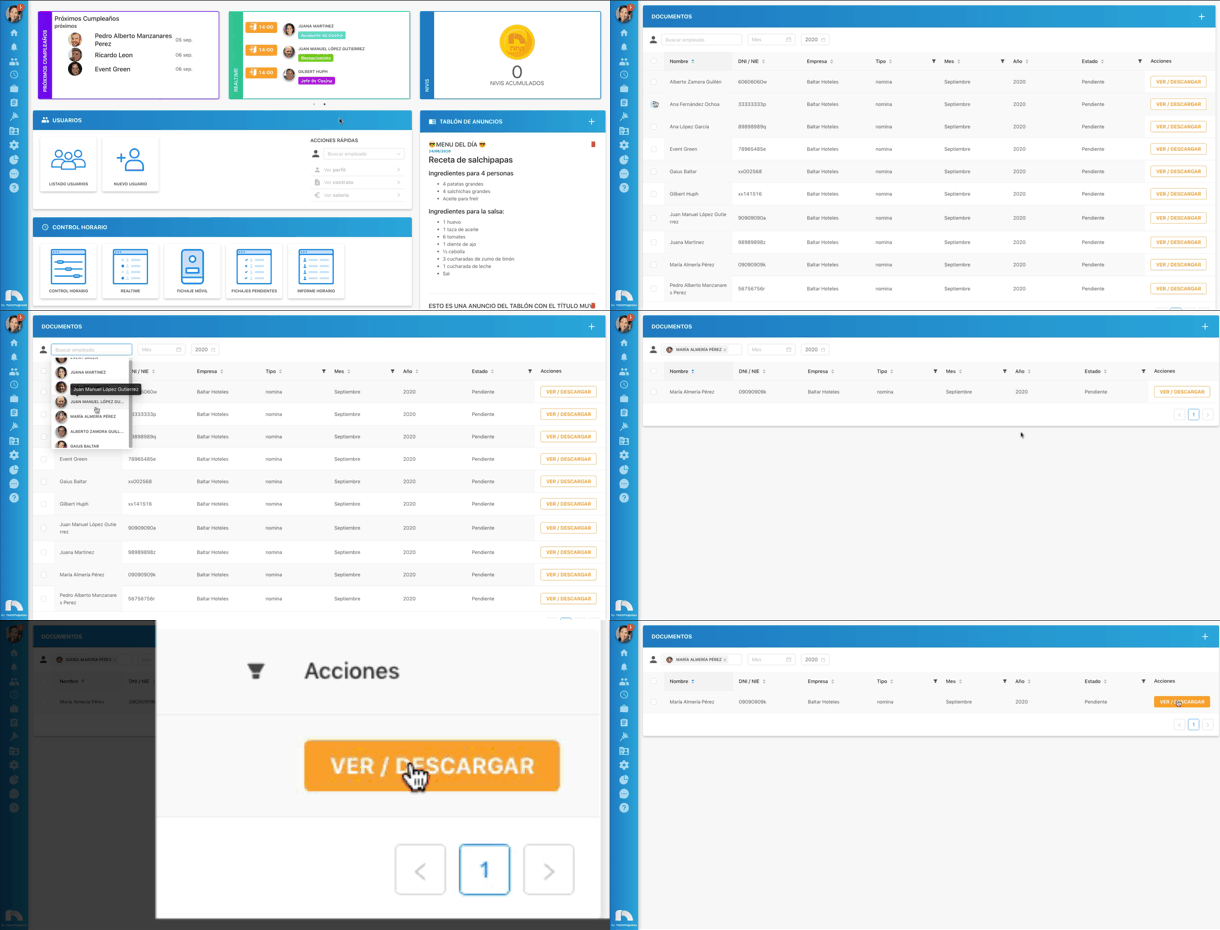
- Wenn Sie das Dokument eines bestimmten Mitarbeiters suchen möchten, klicken Sie auf Mitarbeiter suchen und geben Sie den Namen dieses Mitarbeiters ein.
- Wenn Sie die Dokumente eines bestimmten Monats anzeigen möchten, klicken Sie auf den Monatsnamen und wählen Sie den gewünschten Monat aus.
- Wenn Sie das Jahr der Dokumente ändern möchten, die Sie anzeigen möchten, klicken Sie auf das Dropdown-Menü des Jahres und wählen Sie das neue Jahr aus.
- Die Tabelle aktualisiert die Informationen basierend auf den Änderungen, die Sie vornehmen.
Inhalt filtern
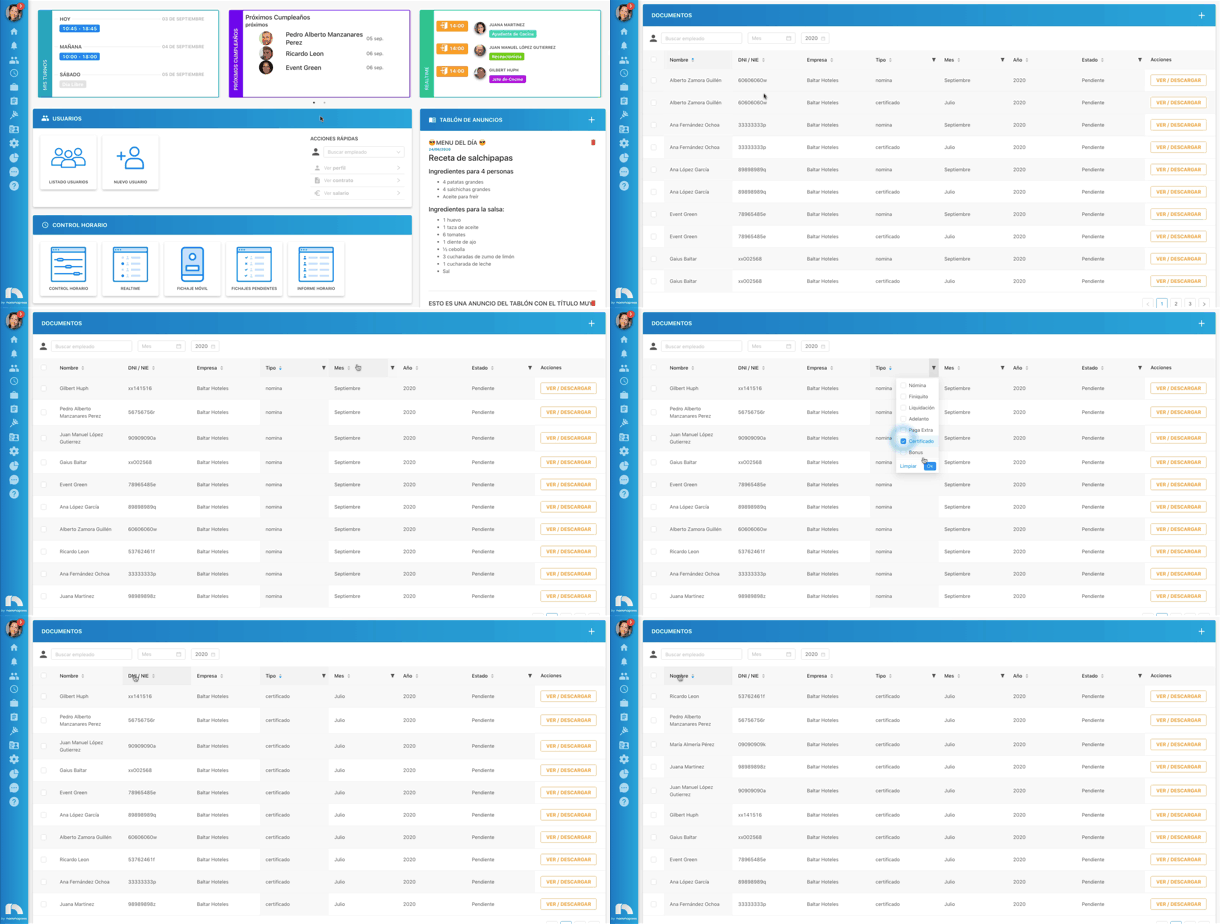
Wenn wir Dokumente hinzufügen, können wir nach Benutzer, Monat, Jahr und Dokumenttyp filtern. Wir sehen eine Liste mit den folgenden Spalten:
- Name
- DNI/NIE
- Betrieb, in dieser Spalte können wir auch nach Betrieben filtern.
- Typ, von hier aus haben wir auch die Möglichkeit, nach Dokumenttyp zu filtern.
- Monat, ähnlich können wir den Monat von dieser Spalte aus filtern.
- Jahr
- Status
Wir können die folgenden Status filtern:
- Nicht zugewiesen: wenn das Dokument mit keinem Mitarbeiter verknüpft wurde.
- Ausstehend: wenn das Dokument nicht validiert wurde und daher nicht an den Mitarbeiter gesendet wurde.
- Akzeptiert: wenn das Dokument validiert wurde und daher an den Mitarbeiter gesendet wurde.
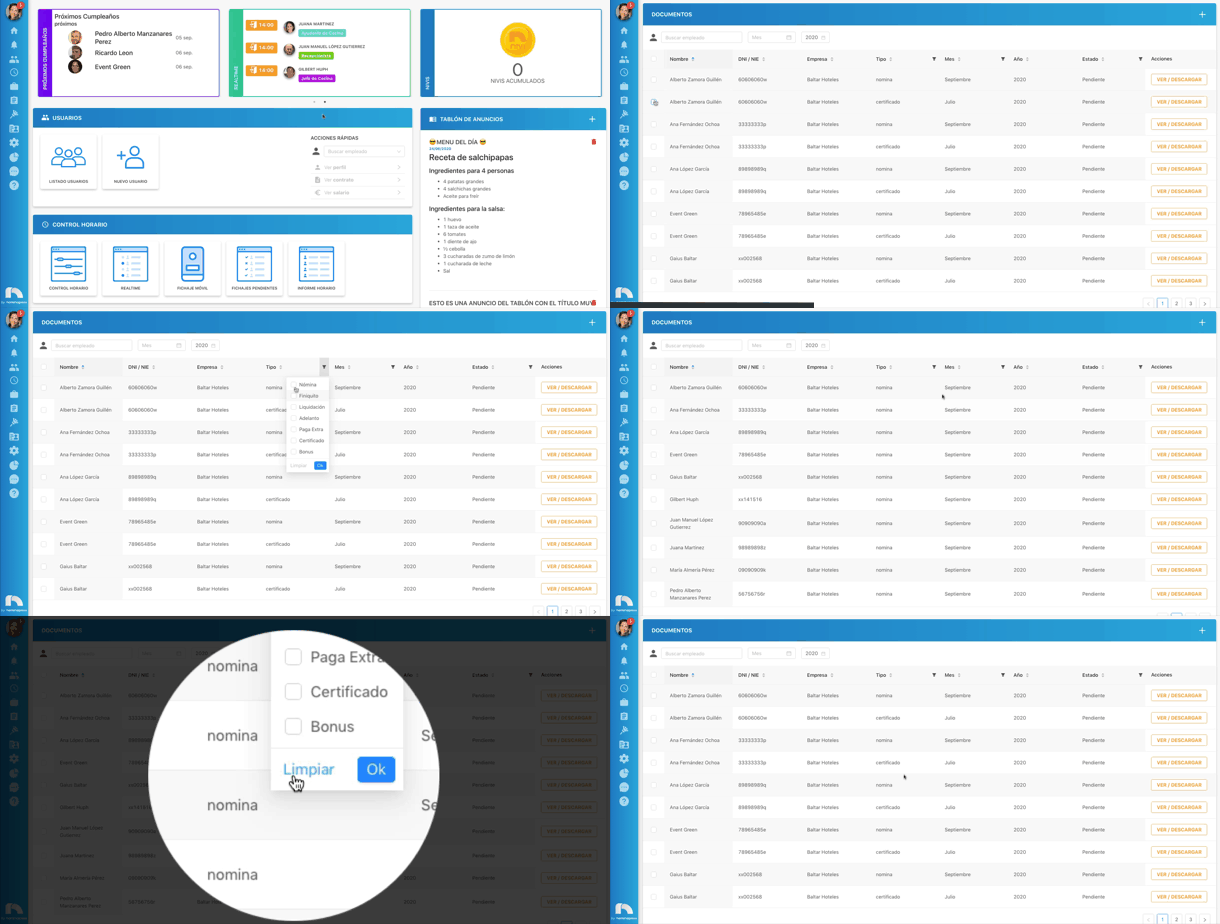
Wenn Sie die Filter entfernen möchten, klicken Sie erneut auf die Filterschaltfläche und dann auf Löschen. Die Tabelle zeigt wieder alle Gehaltsabrechnungen an.
Dokumentfehler
Beim Hochladen eines Dokuments kann ein Fehler auftreten und das Dokument wird keinem Mitarbeiter zugewiesen. Dieser Fehler tritt auf, weil der Dateiname des Dokuments mit keinem der oben aufgeführten Formate übereinstimmt. Um dies zu beheben: