Documentos
Introducción
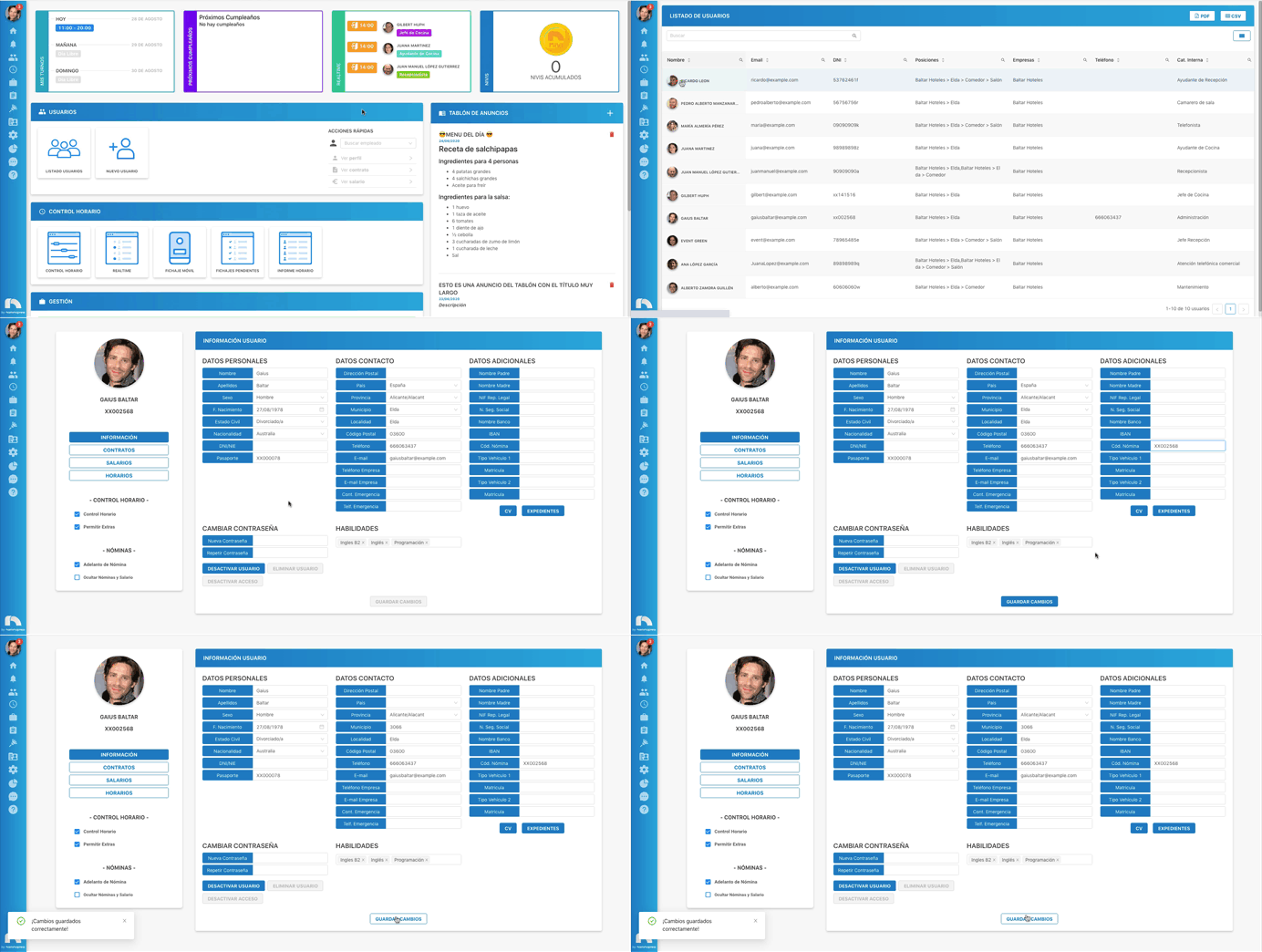
A través de la aplicación puedes enviar diferentes tipos de documentos a todos tus empleados de manera rápida y automática. Ten en cuenta que para poder asignar un documento de manera automática, el empleado deberá tener configurado su código de nómina personal. Para establecer el código:
- Abre el menú de la aplicación y accede a Listado de Usuarios.
- Busca al empleado y haz clic en él.
- Una vez que has accedido al perfil haz clic en Información.
- En la sección Datos Adicionales aparecerá la casilla de Cód. Nómina. Escribe ahí el código que quieres asignarle al empleado. Ten cuidado de no repetir el código en más de un empleado.
- Por último, haz clic en Guardar Cambios.
Tipos de documentos
- Nómina
- Finiquitos
- Liquidación
- Adelantos
- Extra
- Certificados
- Bonos
En caso de querer incluir algún otro tipo de carpeta por favor envía una relación de las mismas por escrito al equipo de Nivimu para incluirlas.
Subir un documento
Para subir un nuevo documento:
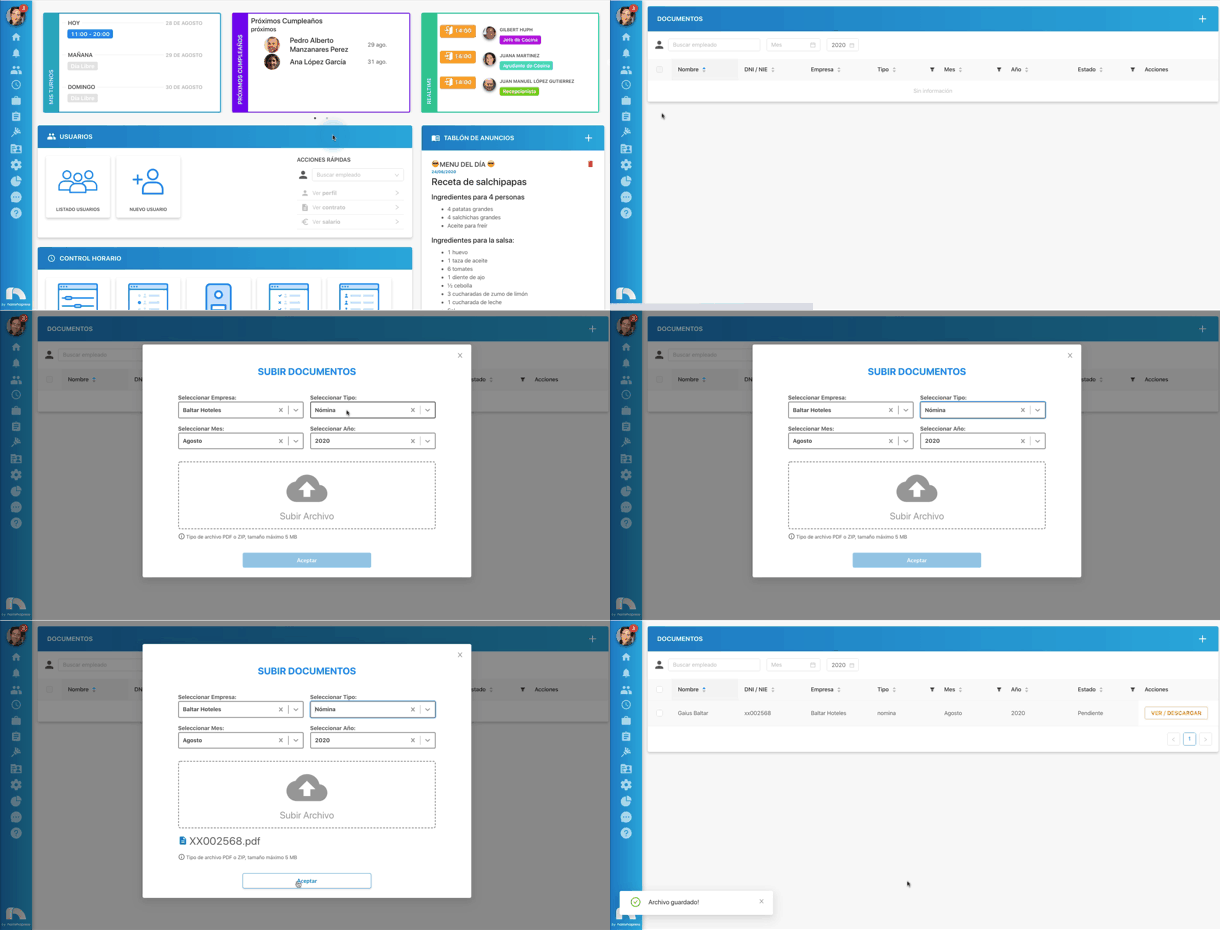
- Abre el menú de la aplicación y en el apartado de Gestión haz clic en Documentos.
- Haz clic en el icono de + en la esquina superior derecha para seleccionar el archivo que deseas subir y se abrirá una nueva ventana.
- En Seleccionar Empresa selecciona la empresa de la que deseas asignar la nómina.
- En Seleccionar Tipo selecciona el tipo de documento que vas a subir.
- Selecciona el mes correspondiente al documento que deseas asignar.
- Selecciona el año correspondiente al documento que deseas asignar.
- Haz clic en el icono de Subir Archivo y elige el archivo que deseas subir. Recuerda que el documento debe tener como nombre el código de nómina del empleado a quién se la vas subir.
- Después haz clic en Aceptar y busca el documento para poder validarlo y que le aparezca al empleado.
Solo se pueden subir archivos PDF, CSV o Excel.
Subir varios documentos
También está la opción de subir varios documentos a la vez:
-
Nombra cada archivo que quieres subir con el código de nómina de cada empleado.
-
Comprime todos los archivos en un documento .zip.
-
En Seleccionar Tipo selecciona el tipo de documento que vas a subir.
-
Sube el archivo igual que un documento individual.
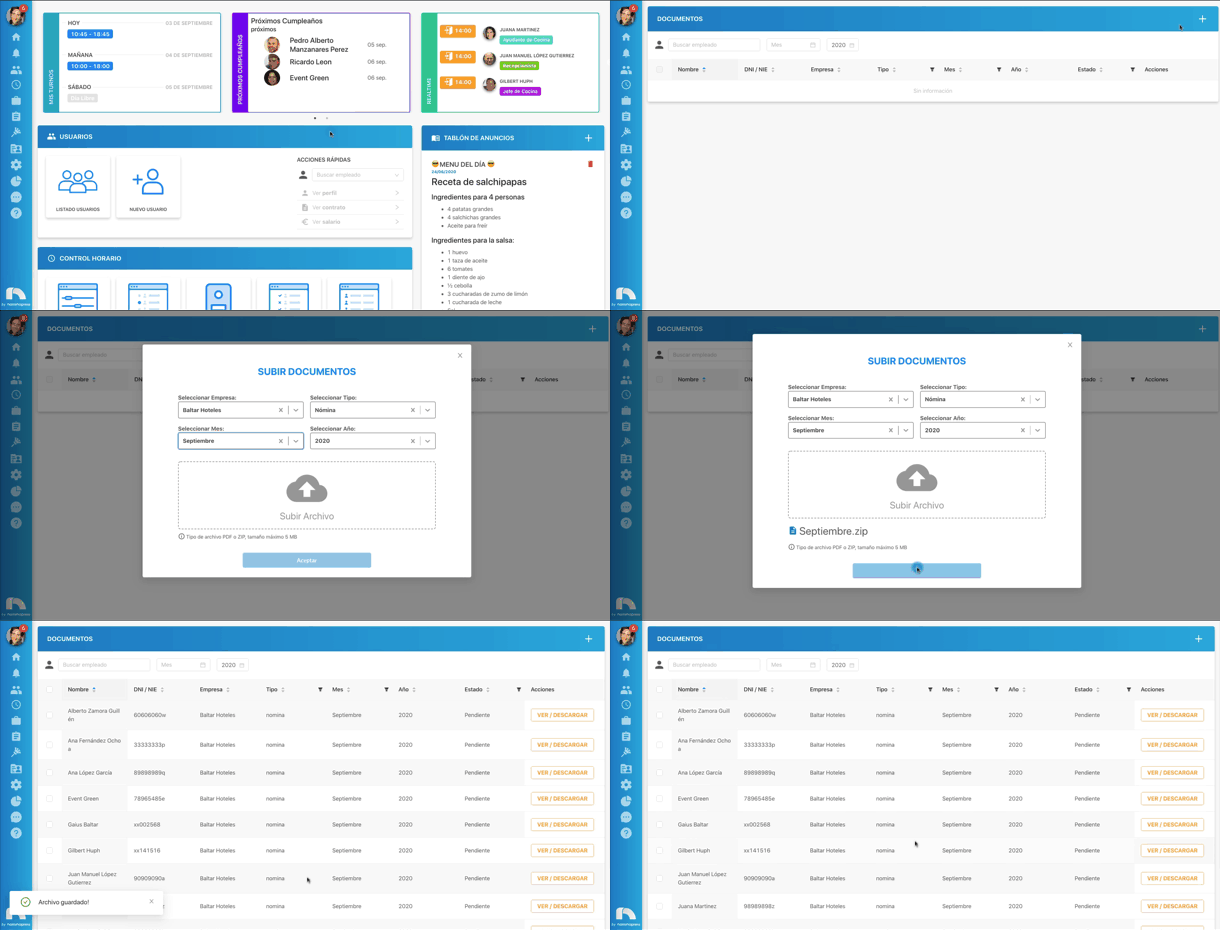
Solo se pueden subir archivos .zip con un tamaño máximo de 20MB
El archivo habrá enlazado correctamente al perfil de empleado si aparece el nombre y DNI/NIE junto a las columnas correspondientes.
Títulos admitidos
Según el formato en el que venga recogido el título del documento podremos desde la aplicación enlazar cada documento con el perfil del empleado. Dejamos una lista de formatos que se admiten a día de hoy. Nótese que si el formato del que disponen no aparece en este listado no significa que no se pueda enlazar, simplemente comuníquenoslo por favor.
- El título que venga informado en el documento no debe variar de un mes a otro, dicho título lo informamos en el apartado de Información del perfil de empleado casilla Código S. Nómina (Empleado). Ejemplo: nómina_99781294A.pdf informaremos en la casilla de Código S. Nómina (Empleado) introducimos nómina_99781294A
- El título del documento debe contener el DNI/NIE (login de empleado) dentro de la siguiente cadena: nif_(DNI-login), ejemplo nif_(99781294A). Pudiendo contener más información al principio, en medio o al final de la misma.
- El título del documento debe empezar por el DNI/NIE. Tras lo cual puede contener o no más información. Ejemplo: 99781294A/documento.csv
- El título del documento debe empezar por el DNI/NIE seguido de un guión bajo (_). Tras lo cual puede contener o no más información. Ejemplo: 99781294A_documento.csv
- El título del documento debe incluir la siguiente cadena: código_(código_S.NOMINA). Ejemplo: Nómina_Noviembre_código_(000089).xls
Validar Documento
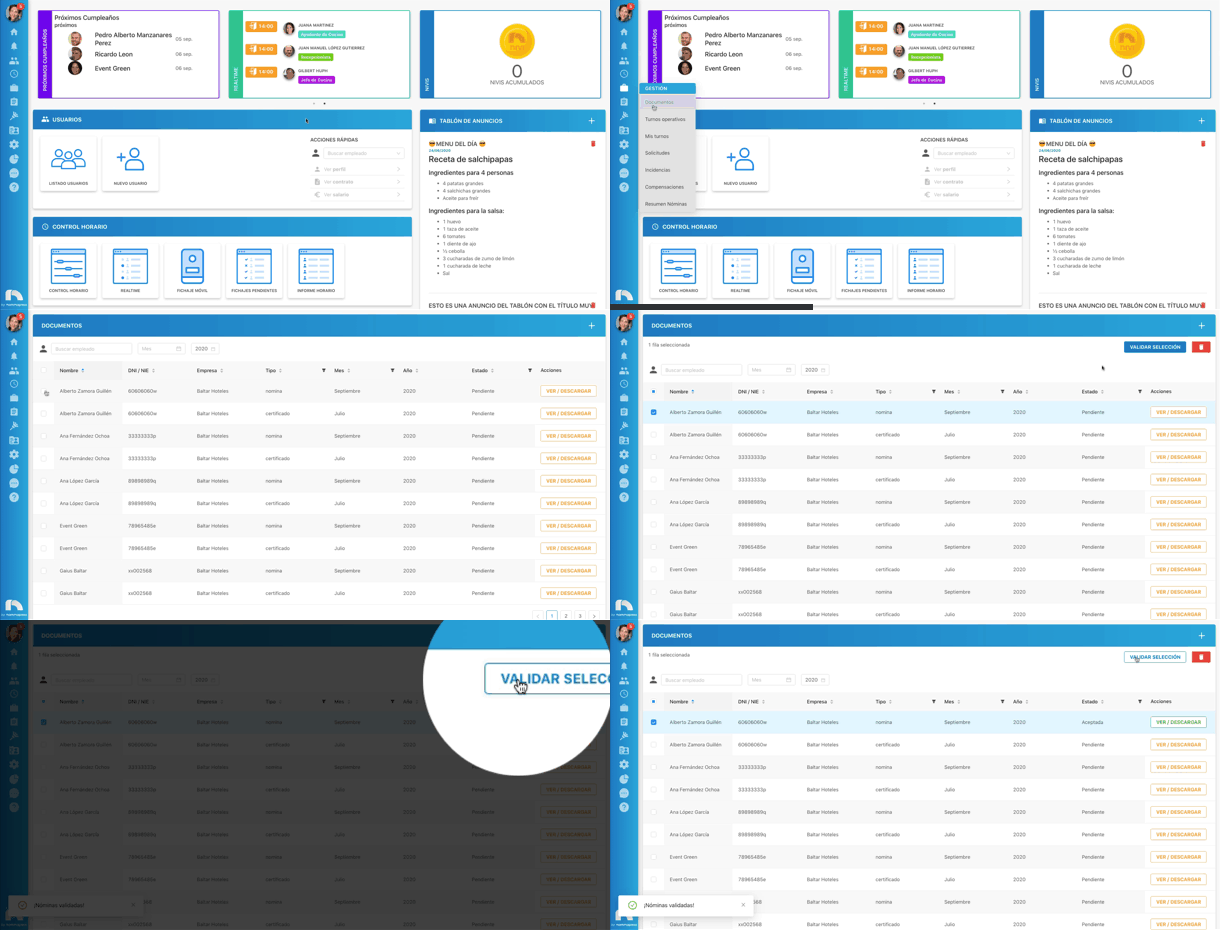
Una vez subidos los documentos comprobarás que el botón de Ver/Descargar aparece en naranja. Eso significa que los documentos están sin validar y que el empleado no puede verlo todavía. Para validarlos:
-
Abre el menú de la aplicación y en el apartado de Gestión haz clic en Documentos.
-
Busca el documento que deseas validar seleccionando el mes y el año o buscando al empleado.
-
Marca la casilla que aparece a la izquierda del nombre del empleado.
-
Una vez seleccionado el empleado, haz clic en el botón de la esquina superior derecha de Validar Selección.
-
Después la página volverá a cargar automáticamente y el botón Ver/Descargar aparecerá en color verde.
-
El empleado recibirá una notificación de que ya tiene el documento disponible.
También se pueden validar todos los documentos a la vez, para ello hay que marcar la casilla que aparece a la izquierda de Nombre y se seleccionarán todos los empleados.
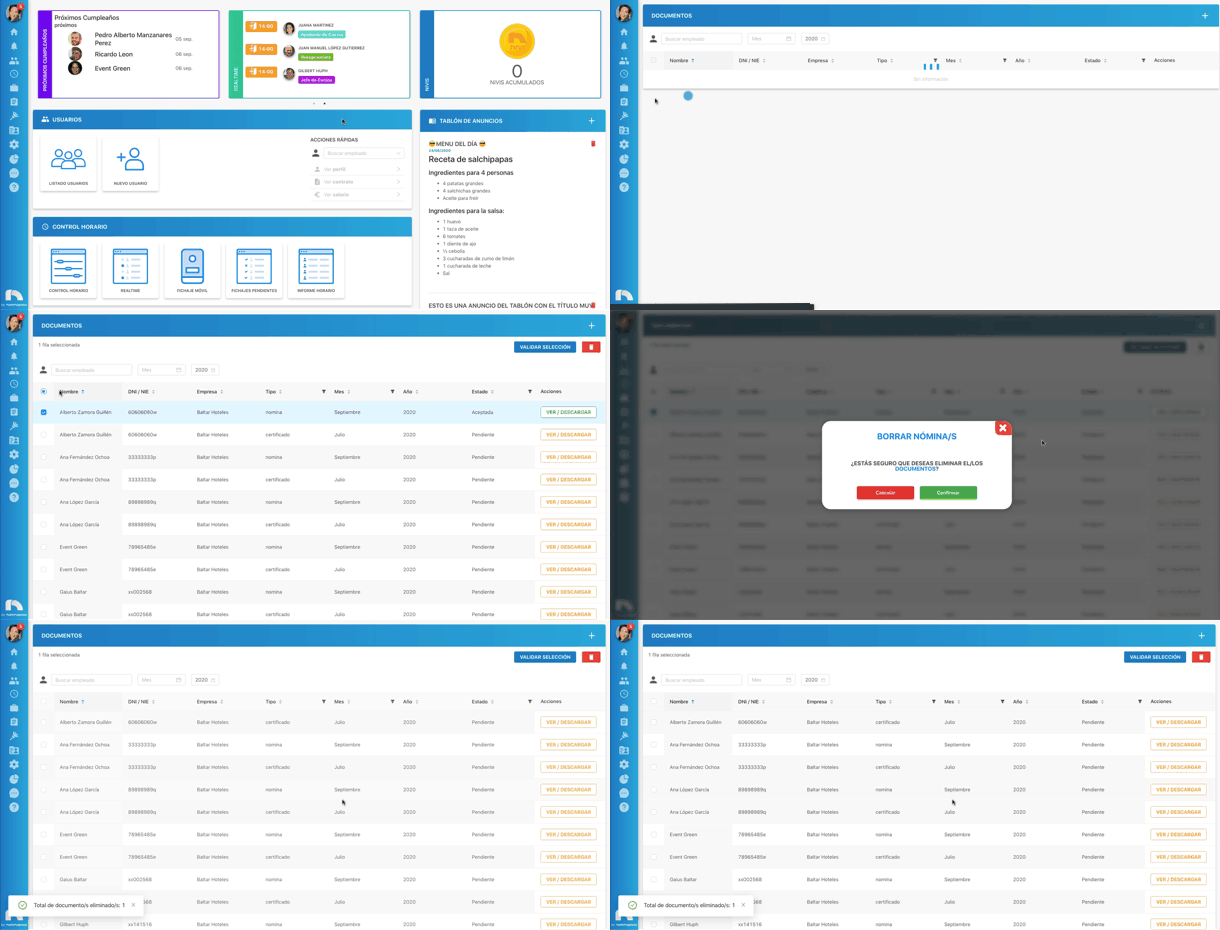
Borrar un documento
Si te has equivocado con el archivo que le has subido a un empleado puedes borrarlo en cualquier momento.
-
Abre el menú de la aplicación y en el apartado de Gestión haz clic en Documentos.
-
Busca el documento que deseas borrar utilizando los filtros de la parte superior.
-
Marca la casilla que aparece a la izquierda del nombre del empleado.
-
Si quieres eliminar todos los documentos, marca la primera casilla que está a la izquierda de "Nombre".
-
Una vez seleccionado el empleado, haz clic en el icono de la papelera de la esquina superior derecha.
-
Por último, haz clic en Confirmar.
Buscar un documento
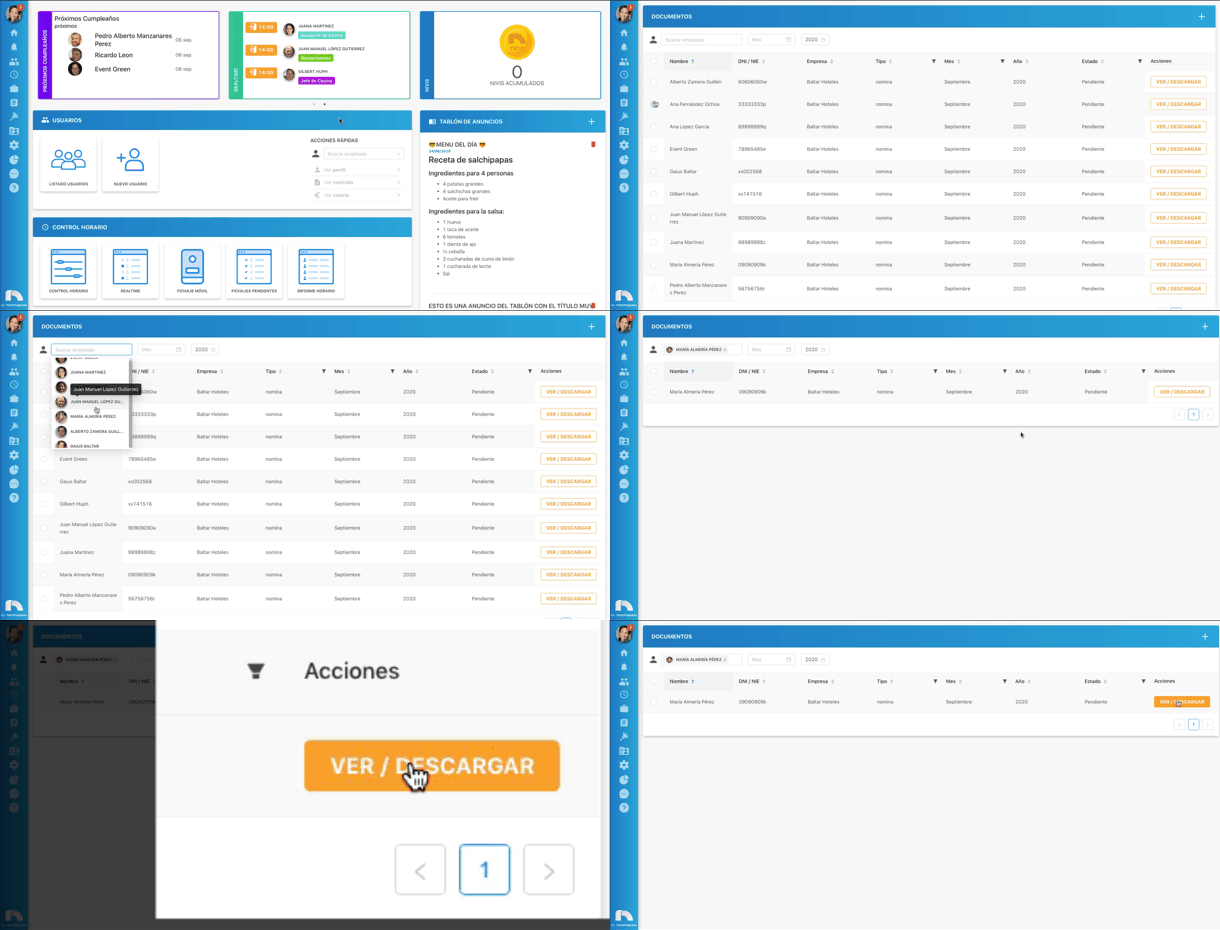
Para buscar un documento:
- Abre el menú de la aplicación y en el apartado de Gestión haz clic en Documentos.
- Si quieres buscar el documento de un empleado en concreto, haz clic en Buscar empleado y escribe el nombre de dicho empleado.
- Si quieres visualizar los documentos de un mes en concreto, haz clic en el nombre del mes y selecciona el mes que deseas ver.
- Si quieres cambiar el año de los documentos que quieres ver, haz clic en el menú desplegable del año y selecciona el nuevo año.
- La tabla irá actualizando la información en función de los cambios que vayas realizando.
Filtrar contenido
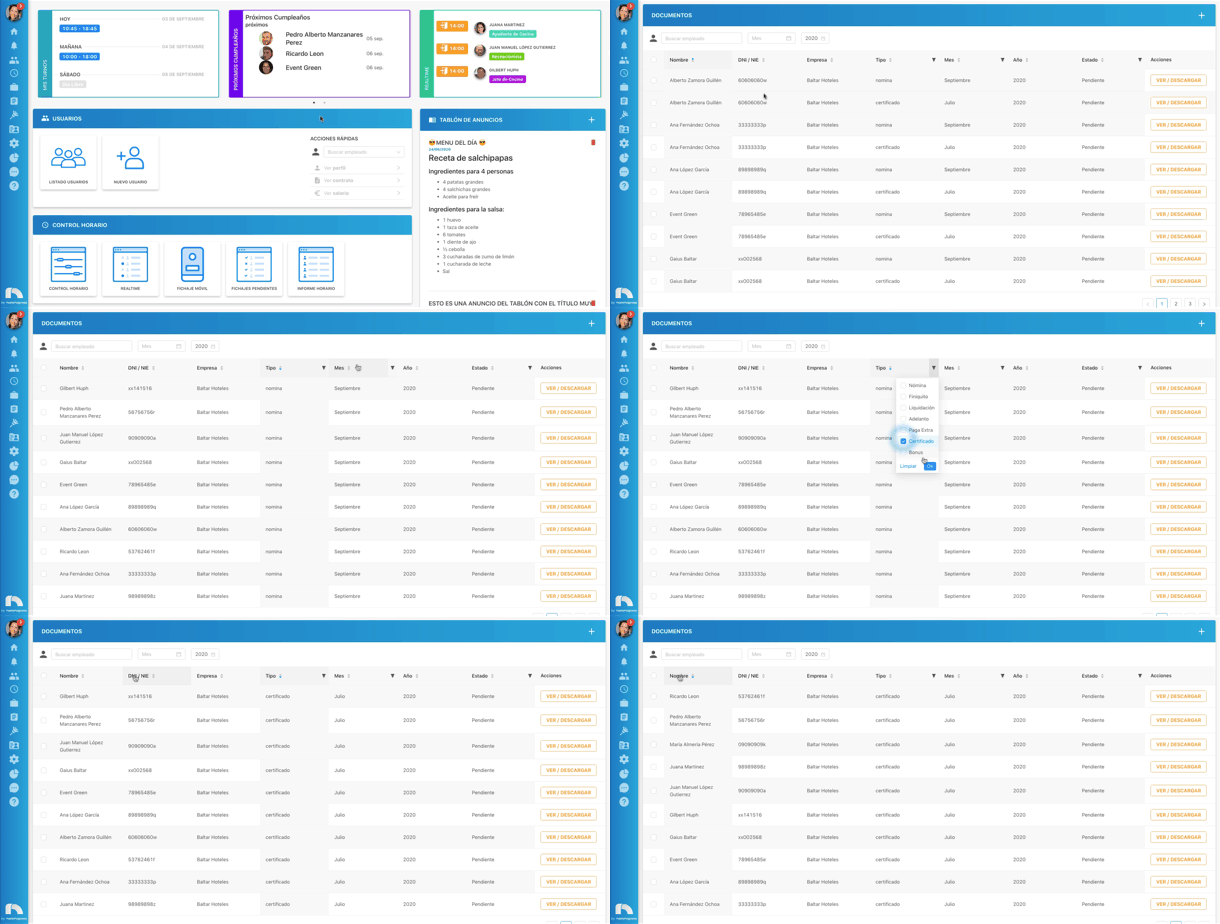
Cuando añadimos documentos tendremos la opción de filtrar por usuario, mes, año y tipo de documento. Veremos un listado con las siguientes columnas:
- Nombre
- DNI/NIE
- Empresa, en esta columna podremos además filtrar por empresas.
- Tipo, desde aquí también tenemos la opción de filtrar por tipo de documento.
- Mes, igualmente podremos filtrar el mes desde esta columna.
- Año
- Estado
Podremos filtrar los siguientes estados:
- Sin asignar: cuando el documento no haya enlazado con ningún empleado.
- Pendiente: cuando el documento no esté validado y por lo tanto no se ha enviado al empleado.
- Aceptado: cuando el documento ha sido validado y por lo tanto se ha enviado al empleado.
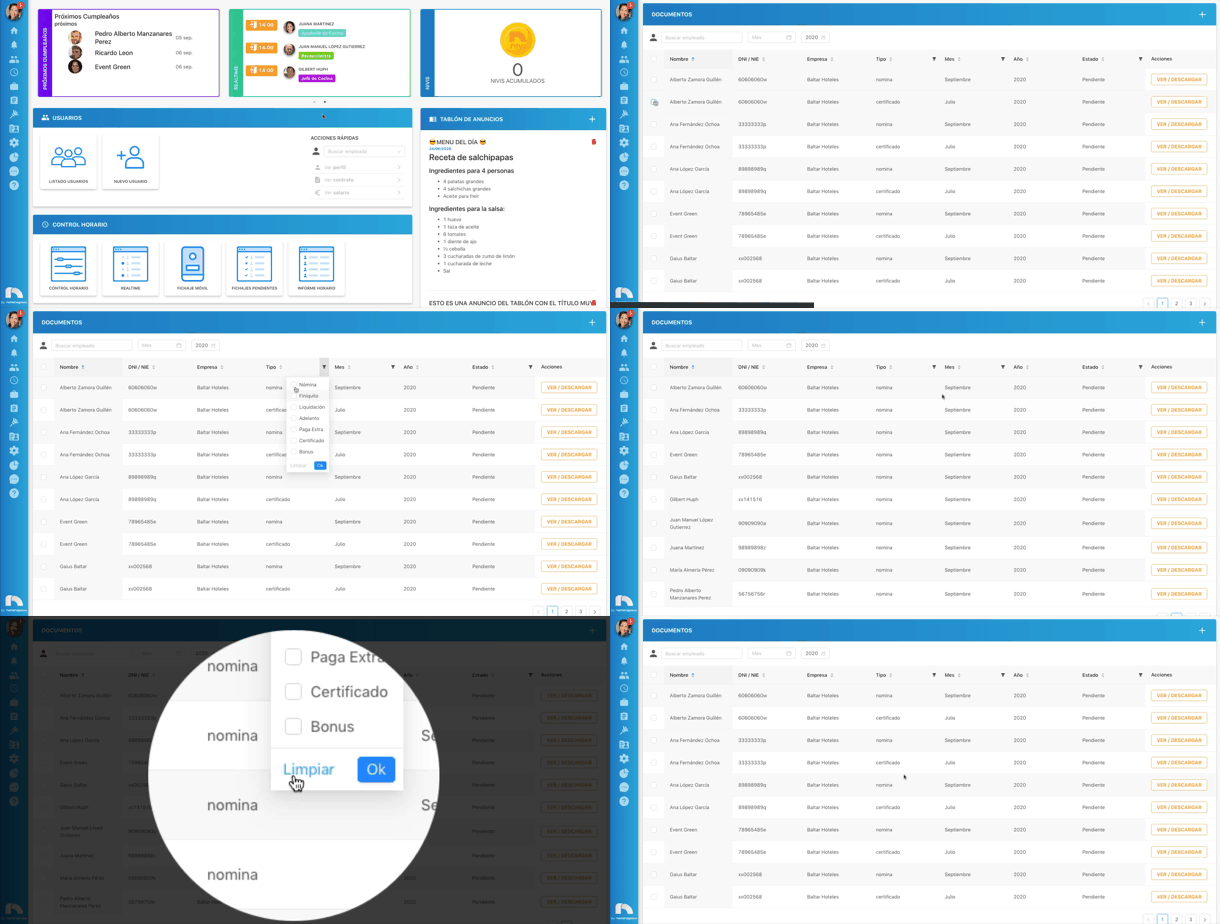
Si quieres eliminar los filtros vuelve a hacer clic en el botón de filtrar y después en Limpiar. La tabla volverá a mostrar todas las nóminas.
Error Documento
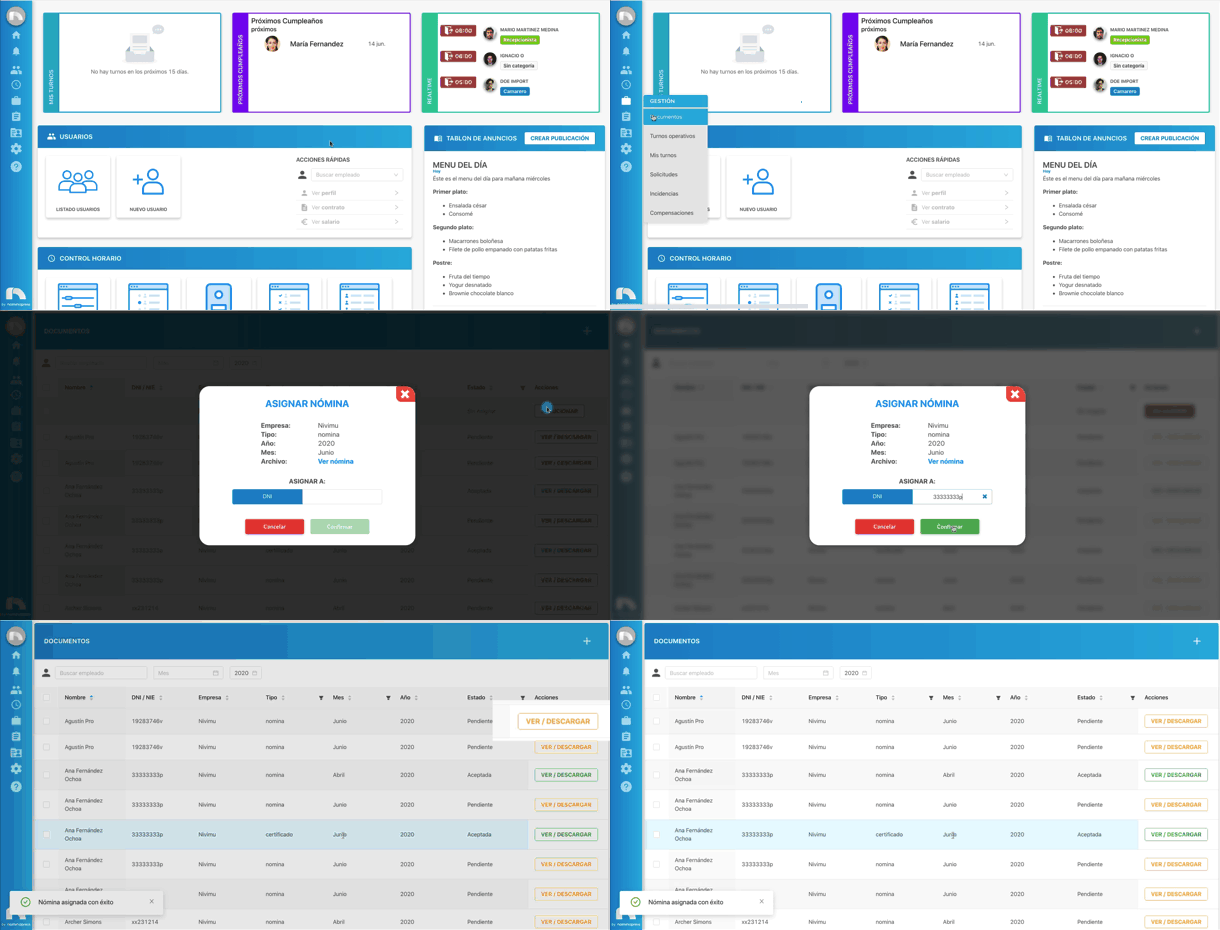
En el momento de subir un documento puede ocurrir que salte un error y no se haya asignado a ningún empleado. Este error se debe a que el nombre del archivo del documento no se corresponde con ninguno de los formatos arriba detallados. Para solucionarlo:
-
Busca el documento que ha dado el error.
-
En la parte de la derecha aparecerá un botón rojo con Solucionar.
-
Haz clic en el botón y en la nueva ventana escribe el DNI del empleado de ese documento.
-
Haz clic en Confirmar y podrás ver como ahora aparece el botón de validar documento.
-
Por último, valida el documento siguiendo los pasos de validar un documento.