Validación de incidencias de nóminas
En Validación de incidencias de nóminas encontrarás la información necesaria para gestionar todo lo relacionado con incidencias en las nóminas. Esto incluye desde solicitudes, horas nocturnas, horas extra, etc... de los trabajadores. Estas validaciones son recogidas desde distintas partes de la app, como por ejemplo "Control Horario" o "Solicitudes".
¿Cómo genera incidencias de nómina un empleado? Ejemplos:
- Por un gasto aceptado: cuando el empleado o RRHH genere un gasto al ser éste aprobado volcará al apartado de incidencias de nómina para ser gestionado su pago en nómina.
- Por una solicitud de exceso de horas aprobada a pagar: cuando un empleado tenga marcada la opción de “permitir exceso de horas” en su perfil de empleado se generarán solicitudes de exceso cuando supere su jornada efectiva marcada para ese día. Si al gestionar la solicitud marcamos la opción de “a pagar” y aceptamos dicha solicitud, veremos reflejado esto en validación de incidencias de nómina.
- Falta de asistencia: cuando una solicitud de falta de asistencia se acepta con la opción “descuenta de nómina” se genera un tipo de concepto de incidencia de nómina en el apartado correspondiente.
- Adelanto de nómina: al aceptar una solicitud de adelanto de nómina.
- Al regularizar manualmente marcando un precio/hora distinto de 0:
- Hora extra.
- Libres trabajados.
- Festivos trabajados.
- Horas nocturnas: cuando un empleado tenga marcada la opción de “permitir horas nocturnas” se generará una incidencia de horas nocturnas, éstas horas vuelcan automáticamente a este apartado cuando dicho empleado trabaje algún periodo de tiempo comprendido en una franja de 22.00h a las 06.00h.
- Día libre trabajado configurado a pagar (ajustes; zonas: centro: bolsa de horas).
- Festivo trabajado configurado a pagar.
- Manualmente: se pueden crear incidencias de nómina de manera manual.
Nótese la importancia de publicar los turnos correctamente y realizar un fichaje para que se generen correctamente las solicitudes/incidencias de nómina, al igual que tramitar las solicitudes en tiempo y forma adecuados.
Para gestionar la validación de incidencias de nóminas:
- Abre el menú de la aplicación y en el apartado de Gestión haz clic en Validación de incidencias de nóminas.
- Puedes utilizar los filtros para buscar un usuario, un tipo de incidencia, estado de la incidencia, empresa, centro, categorías o un rango de fechas específico. Con un filtro establecido podemos guardarlo como favorito haciendo clic en el icono del corazón, le daremos un nombre el cual será editable desde el icono del lápiz. Podremos borrarlo desde el icono de la papelera. Si deseamos marcar dicho filtro favorito como predeterminado haremos clic en el icono en forma de estrella.
Antes de gestionar las incidencias por favor asegúrate que éstas se encuentran bien configuradas desde el apartado disponible en ajustes.
Con los filtros que hayamos establecido, si tenemos incidencias por resolver veremos un listado de éstas.
Columnas disponibles
- Acciones: para aceptar/rechazar la incidencia o modificarla desde el icono del lápiz. Algunas incidencias también tienen el icono en forma de ojo para revisar el detalle de la incidencia.
- Fecha contable: es la fecha en la que se generó la incidencia, es modificable.
- Usuario.
- Tipo: para ver el nombre del tipo de incidencia.
- Unidades: si hemos configurado para que se muestre la incidencia por unidades.
- Importe unitario: si hemos configurado para que se muestre la incidencia por importe unitario.
- Estado.
- Fecha integración nómina: en caso de integrar con terceros veremos la fecha y hora de integración.
- Contrato: detalle de a qué contrato hace referencia la incidencia.
- Observaciones: las que hayamos añadido o vengan marcadas por la descripción del tipo de incidencia de nómina.
Editar unidades/importe unitario: haz clic en el icono del lápiz y modifica acorde a lo necesario.
Aceptar/rechazar incidencia: haz clic en el icono de aceptar o en la X para rechazar. Si hacemos clic en aceptar podremos modificar la fecha contable.
Aceptar/rechazar masivamente: para ello selecciona todas las incidencias que desees y haz clic en aceptar/rechazar arriba de la pantalla:
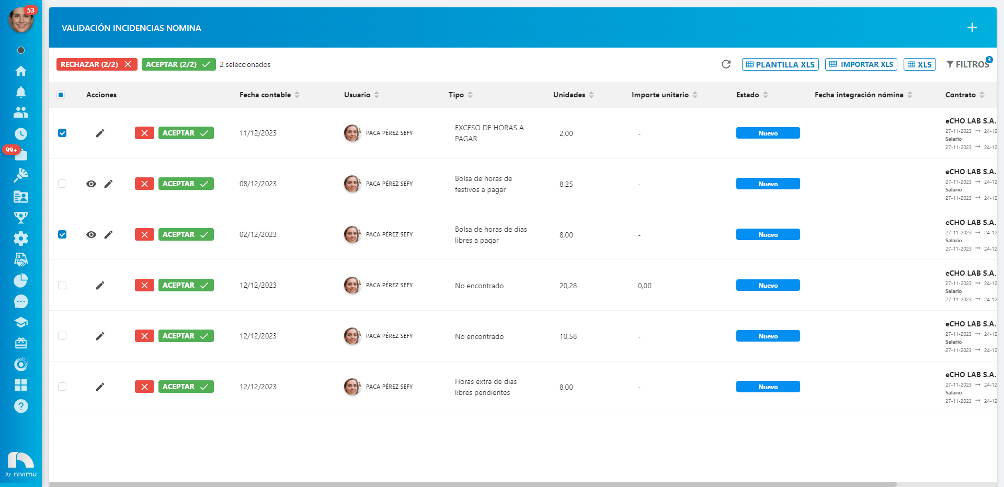
Podemos aceptarlas/rechazarlas todas mediante clic en el cuadro al lado de la columna de acciones:

- Las incidencias de nómina se acumulan de un mes al siguiente si no las tramitamos.
- Si el contrato no está publicado no podremos aceptar/rechazar la incidencia.
- Sólo los contratos activos pueden generar incidencias de nóminas para su validación.
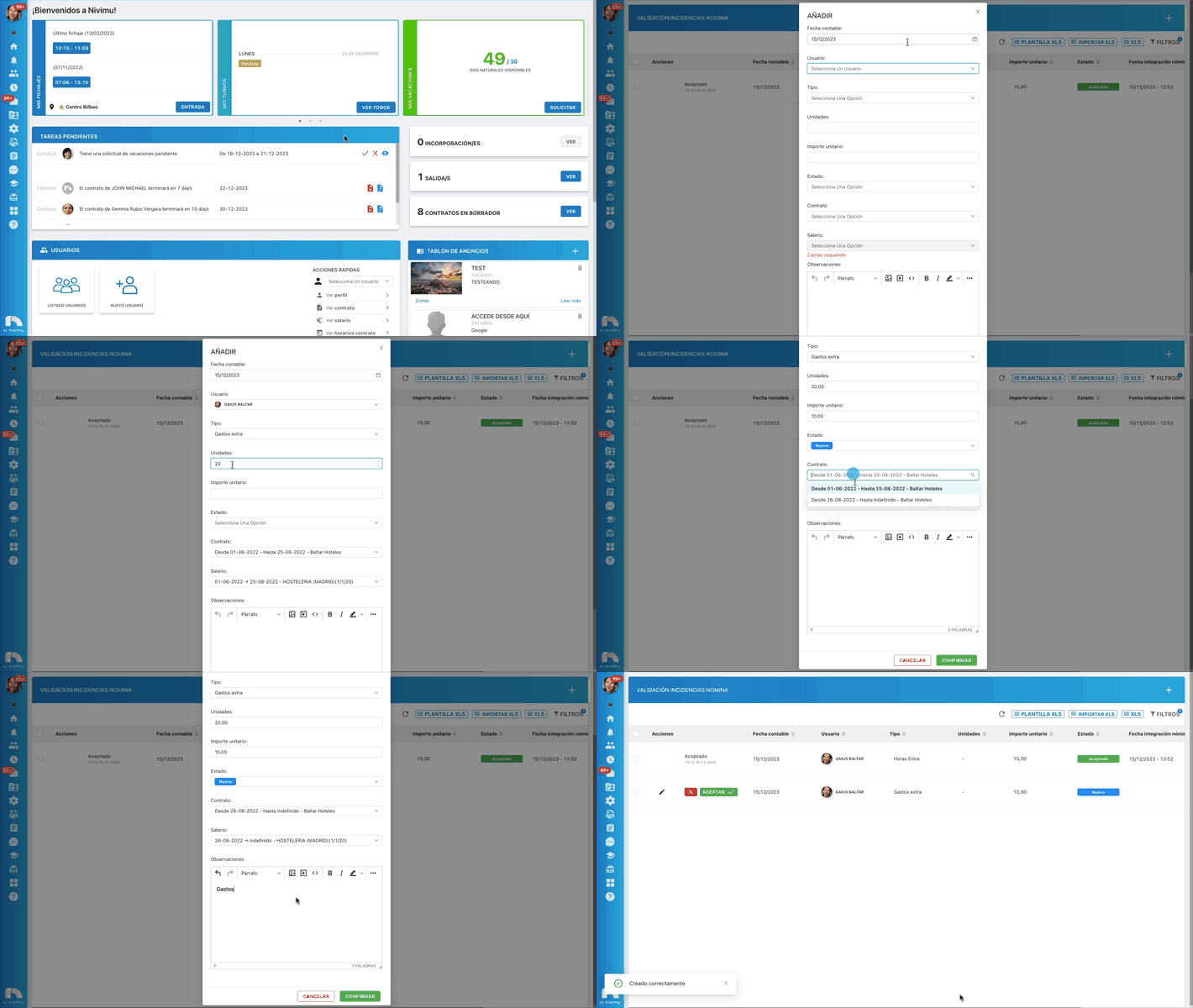
Crear una incidencia manualmente
Para ello primero tendremos que crear un tipo de incidencia desde ajustes generales.
- Haz clic en el botón de + para crear una incidencia de nómina a un empleado.
- Puedes modificar la fecha contable.
- Añade al usuario al que vas a generar la incidencia.
- Añade el tipo de incidencia de nómina entre las disponibles (creadas desde el apartado de ajustes).
- Indica unidades si procede e importe unitario si procede igualmente.
- Estado: podemos marcar un estado predeterminado.
- Selecciona el contrato al que se vinculará la incidencia de nómina (el contrato tiene que estar publicado para aparecer en el desplegable). Si el contrato de un empleado está publicado este campo se completará automáticamente al seleccionar al usuario, podremos modificarlo si el empleado dispone de más de un contrato activo.
- Salario: también se marcará automáticamente si el contrato se encuentra publicado.
- Podemos añadir una observación.
Es obligatorio rellenar todos los campos, a excepción de el campo de observaciones, para poder generar la incidencia de nómina, si no tenemos importe unitario o unidades debemos introducir un 0.