Crear un nuevo contrato
Crear un nuevo contrato
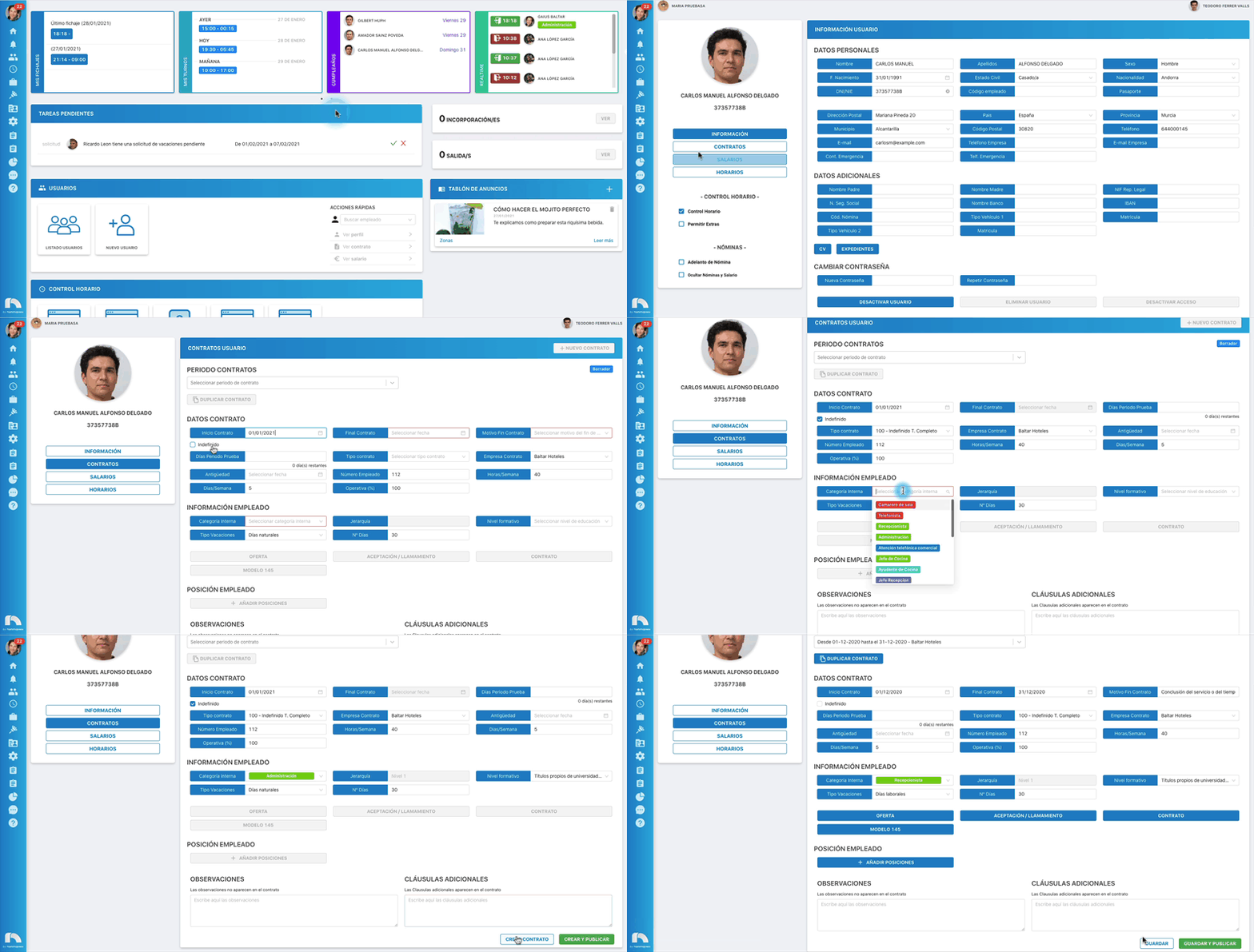
- Abre el menú de la aplicación y en la sección de Usuarios haz clic en Listado de Usuarios.
- Busca al empleado y haz clic en Ver Perfil.
- Una vez que has accedido al perfil, haz clic en Contratos.
- Si es la primera vez que le creas un contrato a ese empleado, haz clic en Nuevo Contrato y rellena todos los datos necesarios.
- Si el usuario ya tiene un contrato asignado y quieres crear uno nuevo, deberás terminar el contrato actual para poder crearlo. Para ello, haz clic en Terminar Contrato, que se encuentra en la parte inferior de la página. Una vez hecho esto, ya podrás crear un contrato nuevo.
- Por último, haz clic en Guardar para guardar los cambios, o Guardar y Publicar para guardar y publicar el contrato.
Nota
Una vez publicados los datos del contrato, no se podrán modificar a no ser que se pase a borrador.
Duplicar un contrato ya existente
- En el contrato a duplicar, haz clic en Duplicar Contrato.
- En la sección Contrato Anterior deberás asignar una fecha de fin de contrato y seleccionar el Motivo fin de contrato.
- Haz clic en Finiquito, si el trabajador tiene derecho a ello.
- En la sección Nuevo Contrato deberás asignar una fecha de inicio de contrato y seleccionar si es por tiempo Indefinido o asignar una fecha de fin de contrato.
- Por último, haz clic en Duplicar contrato para crear el nuevo contrato.
