Horario del contrato
Cuando se crea un nuevo contrato a un empleado es posible asignar el horario de trabajo que tendrá durante el periodo del contrato, esto no es obligatorio. Para asignar un horario de contrato a un empleado:
- Abre el menú de la aplicación y en la sección de Usuarios haz clic en Listado de Usuarios.
- Busca al empleado y haz clic en el.
- Una vez que ya has accedido al perfil, haz clic en Horarios.
- Para crear un nuevo horario haz clic en + Nuevo Horario.
- Finalmente, en la venta que se nos muestra “Crear Periodo de Contrato”. Indica a qué periodo de contrato estará asociado este horario.
A la hora de crear turnos, los datos de horas teóricas se extraerán a partir de este horario de contrato.
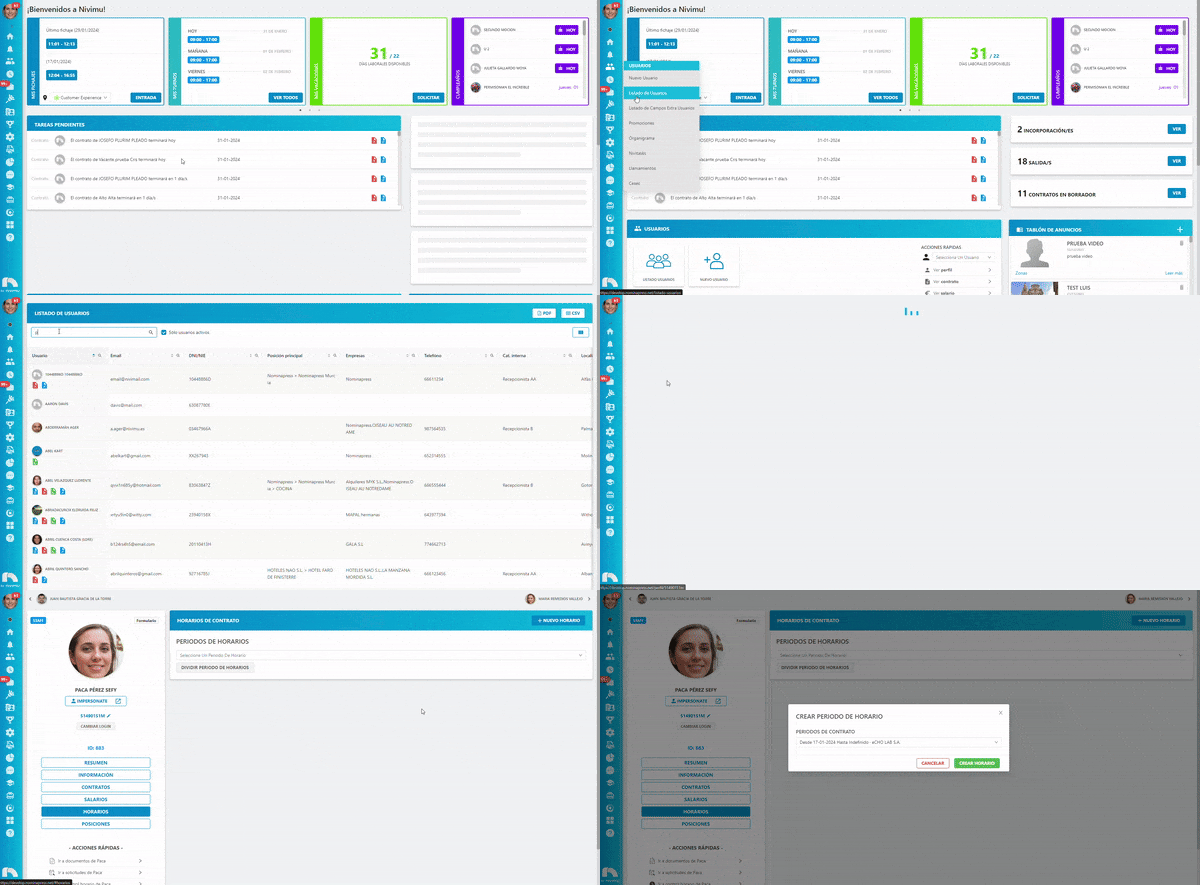
Información disponible al crear un horario de contrato
Periodos de horarios
Desde este apartado podrás revisar todos los horarios de contrato creados para los diferentes contratos o los periodos de horarios incluso dentro de un mismo contrato. Haz clic en el desplegable para ver esta información.
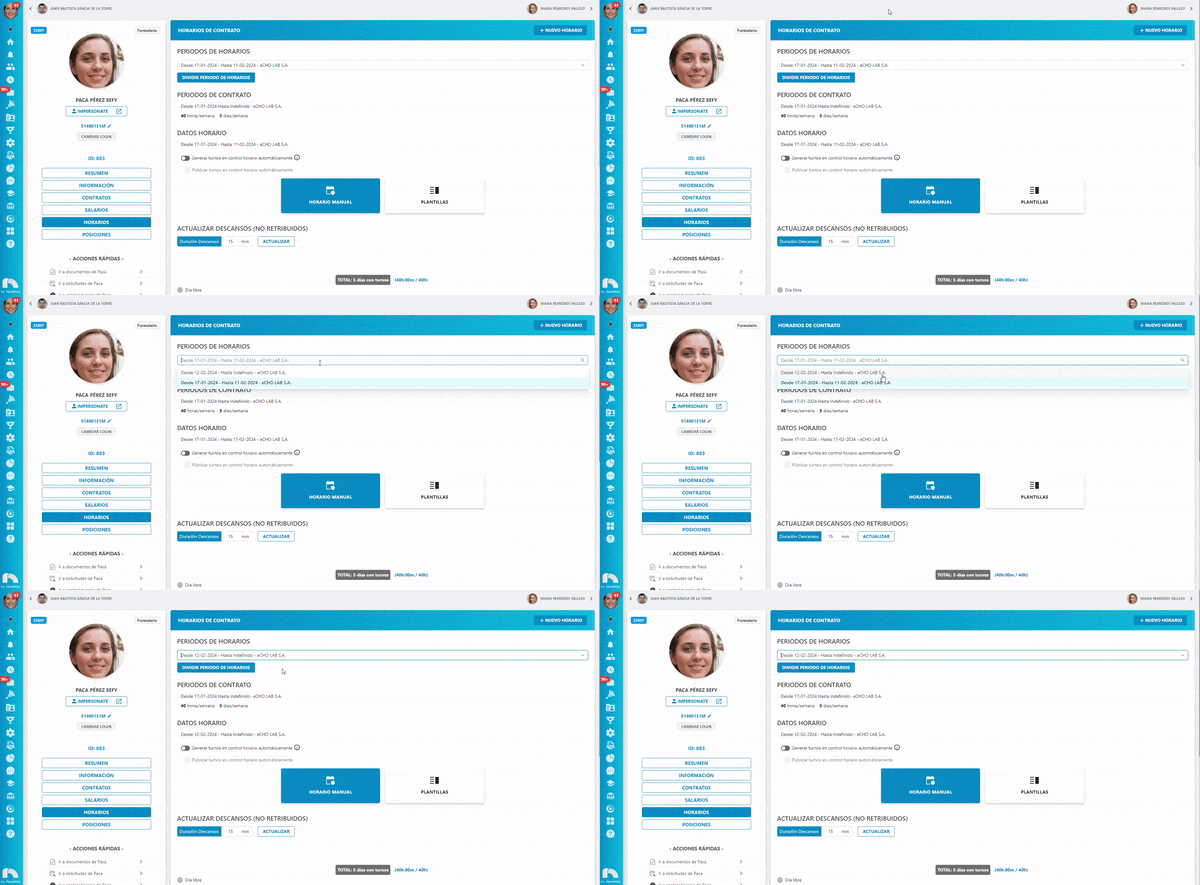
Dividir periodo de horarios
Es posible dentro de un mismo contrato crear varios horarios de contrato para ello usaremos "dividir periodos de horarios". Útil para generar diversos horarios dentro del mismo periodo de contrato. Para dividir un periodo de horario:
- En Periodos de Horarios haz clic en Dividir Periodo de Horarios.
- Selecciona la fecha fin del periodo de horario actual, el nuevo periodo de horario comenzará un día después.
- Haz clic en confirmar.
- Haremos clic en cancelar en caso de no querer guardar este periodo de horario.
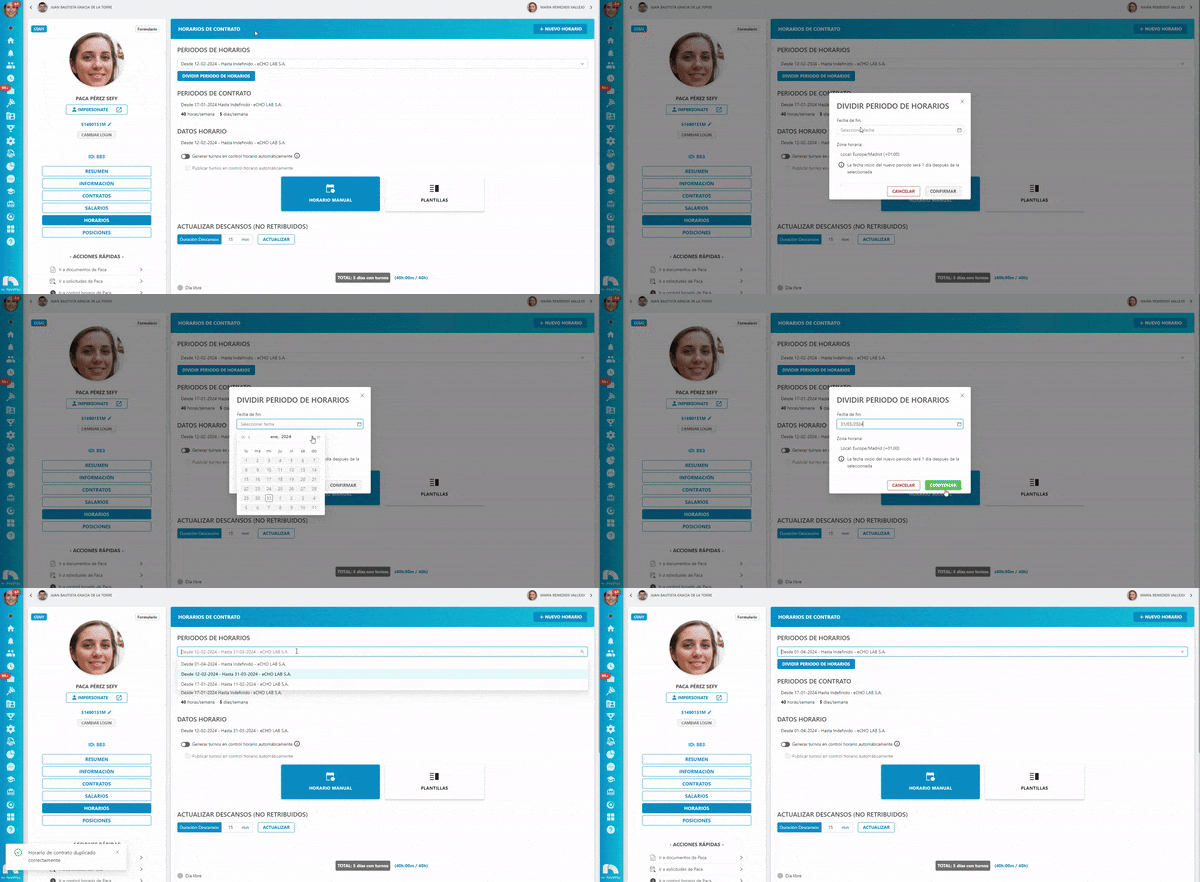
Periodos de contrato
Información de los datos relativos al contrato con la fecha inicio y fin (o indefinido). Información sobre las horas/semana de contrato y los días/semanas laborales.
Datos horario
Fecha del periodo de horario. Desde aquí podremos:
Crear un horario manual
- Para crear los turnos haz clic en la celda de la hora a la que quieres que empiece el turno y mientras mantienes pulsado, arrástralo hasta la hora de fin deseada.
- Repite este proceso con el resto de días de la semana.
- Haz clic en actualizar horario para guardar los cambios.
Este horario se crea de la misma manera que se crea una plantilla de turno desde control horario, revise este apartado.
Generar turnos en control horario automáticamente
Marcando un horario desde horario de contrato podremos hacer que éste se genere de manera automática en control horario. Este paso es opcional. Tendremos que dirigirnos a control horario para publicar dichos turnos (revise apartado de control horario).
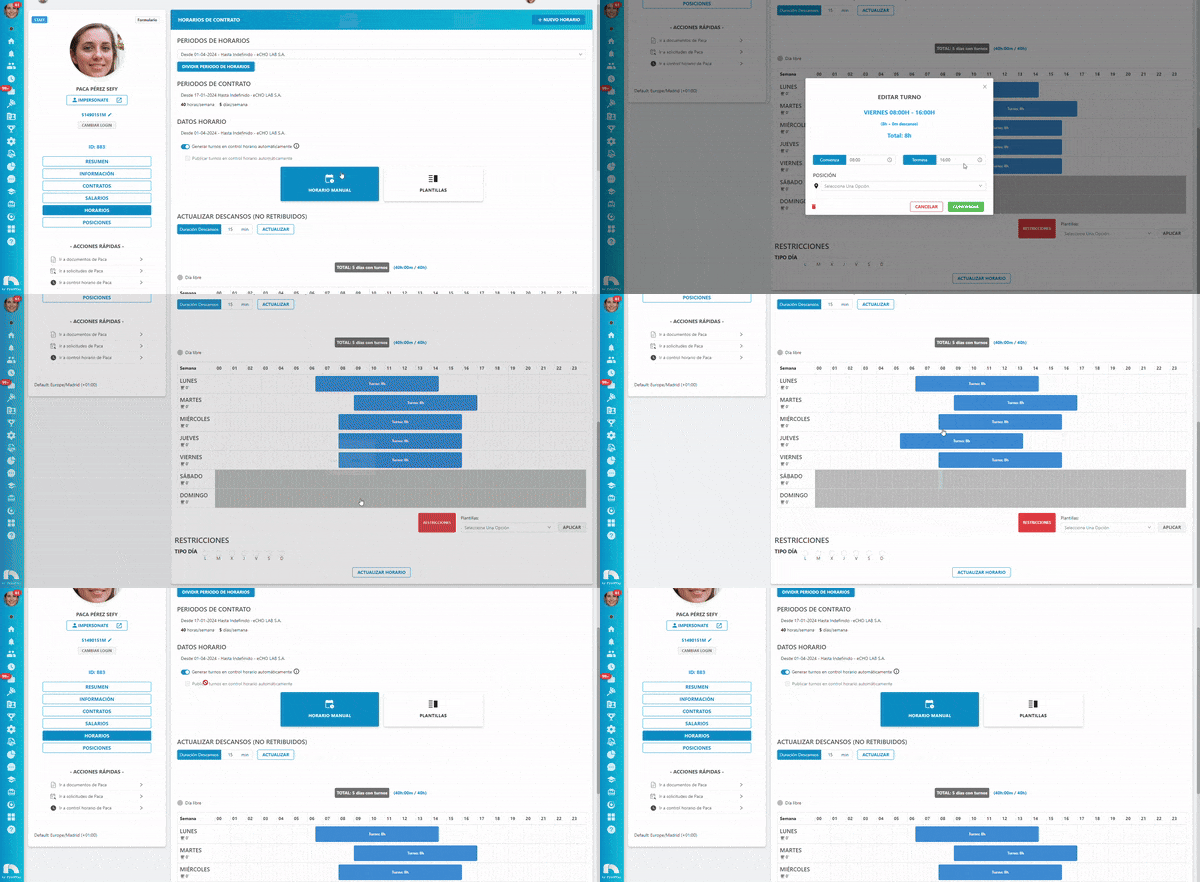
Eliminar un turno
- Crea los turnos de toda la semana siguiendo los pasos descritos anteriormente.
- Si te has equivocado y quieres borrar un turno, haz clic encima del turno erróneo y aparecerá una nueva ventana.
- Haz clic en el icono de la papelera que aparece junto a la hora del turno.
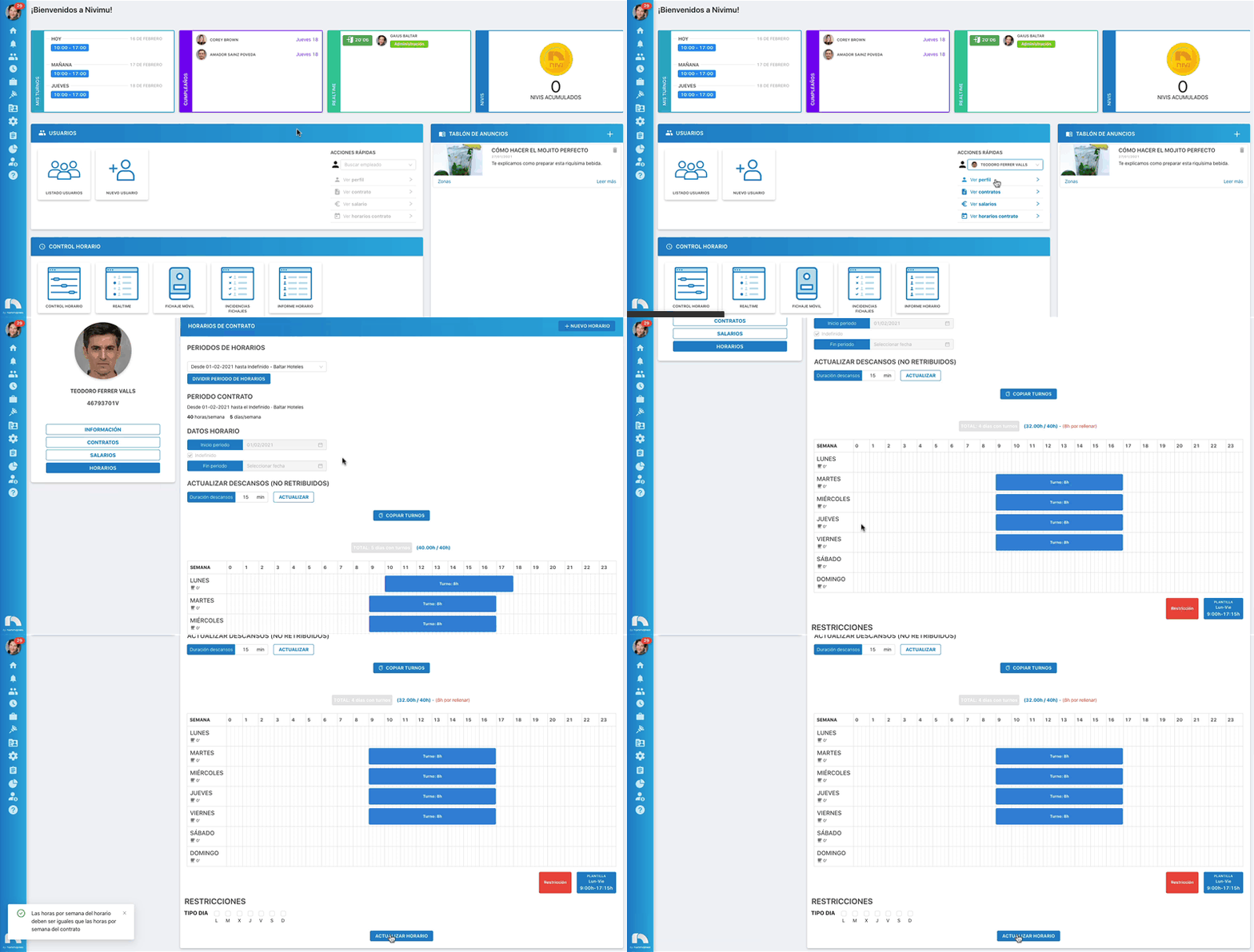
Actualizar descansos no retribuidos
Si preferimos que los empleados con descansos no retribuidos no realicen un fichaje para la pausa podemos establecer los descansos dentro del turno haciendo uso de horario de contrato manual. De esta forma no será necesario fichar una salida o pausa para realizar dicho descanso. Los descansos no retribuidos no contabilizarán como jornada efectiva (revisar informe horario/reporte de horas). Si un empleado tiene una jornada laboral de 8h y 30 minutos de descanso no retribuido indicaremos un turno de 8h y 30 minutos.
- Una vez que ya has accedido al perfil, haz clic en Horarios y baja hasta la tabla donde están asignados los horarios.
- En la casilla “Actualizar descansos (no retribuidos) marca el descanso deseado y haz clic en actualizar.
- Por último, haz clic en “actualizar horario” para guardar los cambios.
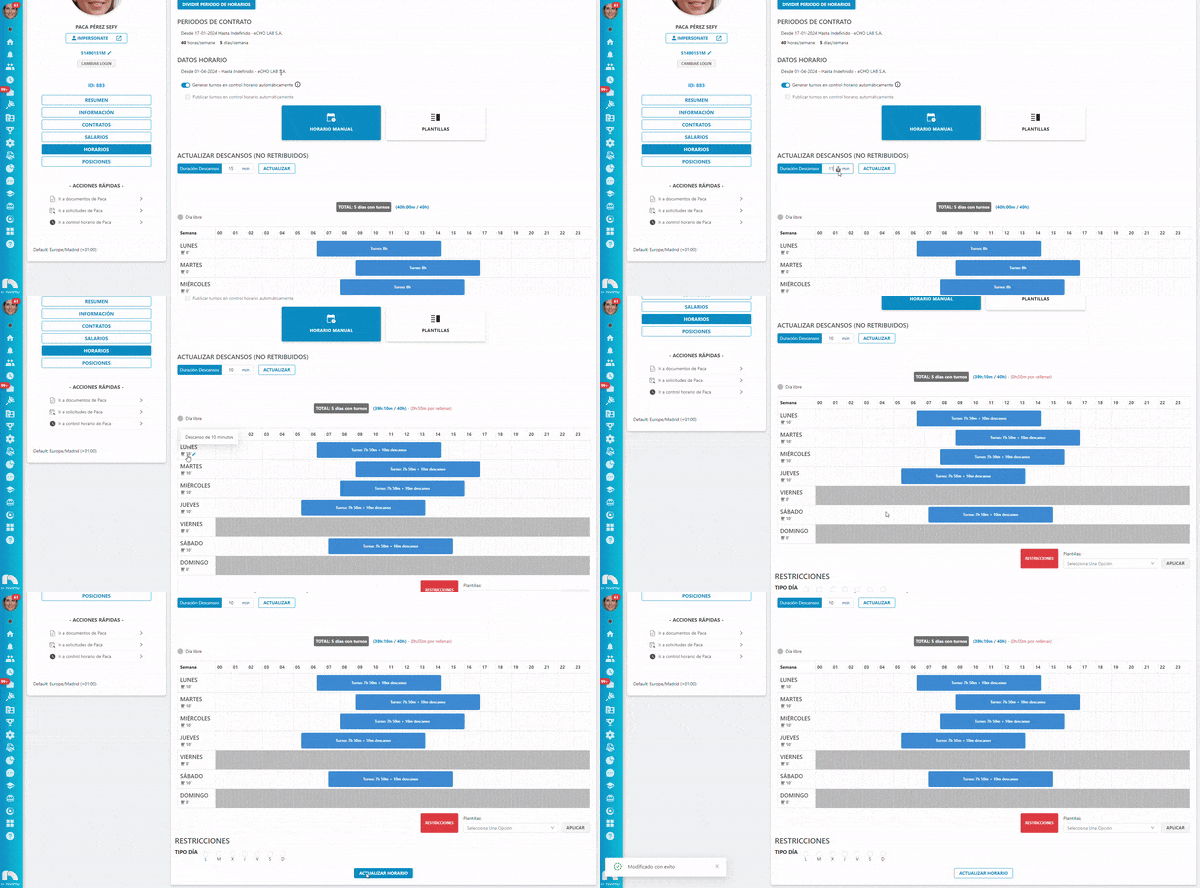
Modificar descansos de manera personalizada
A cualquier usuario se le pueden conceder descansos y personalizarlos según las características de la empresa o el centro. Una vez configurados los descansos estos se verán reflejados en el informe horario, que restará a las horas de cada turno el tiempo asignado por cada descanso.
Para modificar los descansos de manera personalizada:
- Abre el menú de la aplicación y en la sección de Usuarios haz clic en Listado de Usuarios.
- Busca al empleado y haz clic en Ver Perfil.
- Una vez que ya has accedido al perfil, haz clic en Horarios y baja hasta la tabla donde están asignados los horarios.
- En la primera columna, donde están los días de la semana, aparece el tiempo de descanso que tiene cada día el empleado.
- Haz clic en el tiempo del descanso del día de la semana que quieres modificar.
- En la nueva ventana que se abre indica en minutos el nuevo tiempo que quieres asignar.
- Por último, haz clic en “actualizar horario” para guardar los cambios.
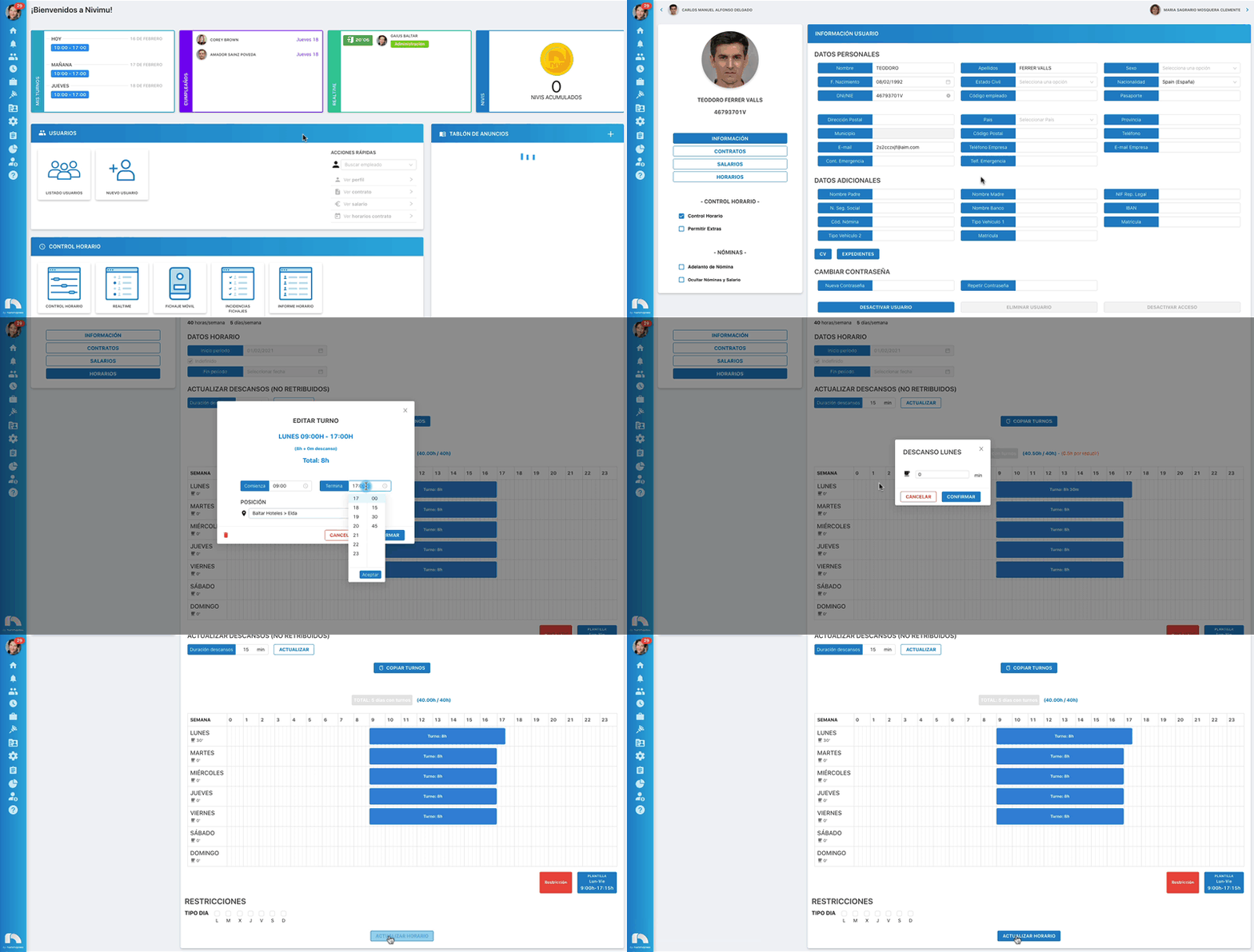
Si el empleado puede realizar la jornada laboral también en fin de semana y el horario es tan sólo informativo recuerda añadir los descansos no retribuidos manualmente en los días libres para que cuando se cree un turno al empleado desde control horario se tengan en cuenta dichos descansos no retribuidos en fin de semana.
Restricciones
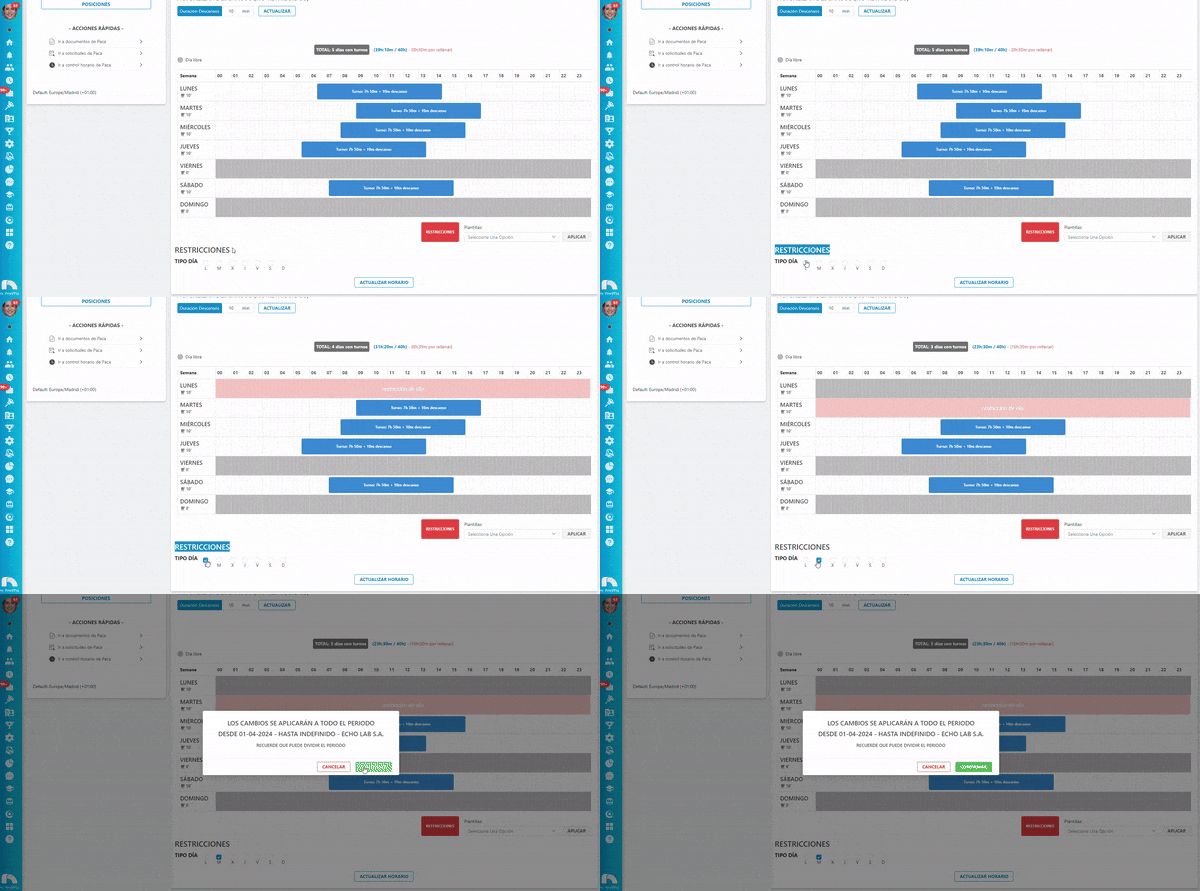
Si queremos que a modo visual quede reflejado que no se debe crear un turno a un empleado dado podremos marcar una franja como restringida o restringir un día completo.
Restringir un día completo:
- Desde el apartado de restricciones marca el tipo de día que quieras restringir.
- No olvides actualizar horario.
Si creamos una restricción de día completo y después la eliminamos el turno que hubiera anteriormente se pierde.
Restringir una franja de día
- Pincha y arrastra el cuadrado rojo marcado como restricciones a donde quieras crear la restricción.
- Podrás modificarlo haciéndolo más grande o pequeño.
- Puedes hacer clic encima para editarlo y confirmar los cambios además de para eliminarla en caso de error.
- No olvides actualizar horario.

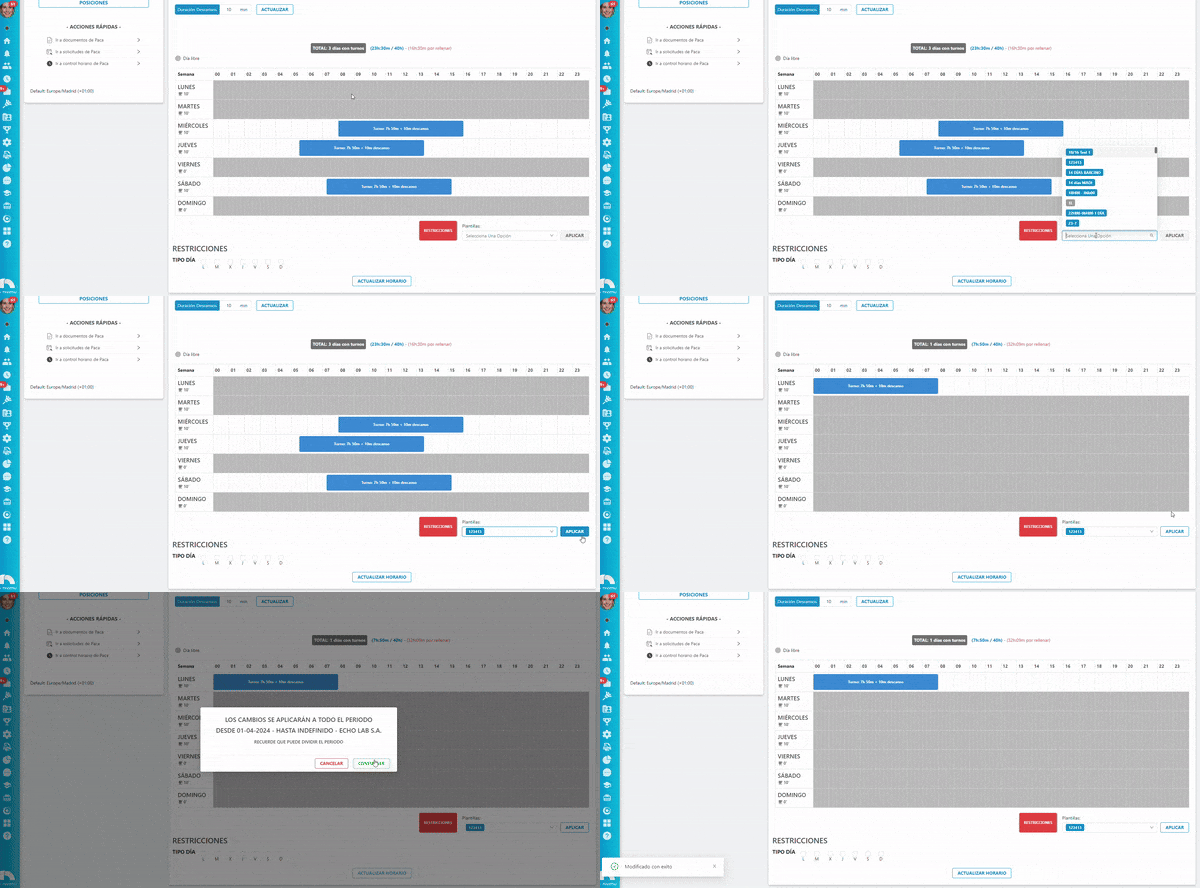
Aplicar una plantilla al horario manual
Podemos usar las plantillas de turno creadas desde Control Horario para ajustarlas al horario manual:
- Para ello selecciona una plantilla desde el desplegable de “plantillas”.
- Haz clic en aplicar. Se pedirá confirmación para aplicar la plantilla.
- Finalmente no olvides hacer clic en "Actualizar horario" para guardar los cambios.
Si hacemos esto estaremos eliminando el horario anterior.
Plantillas
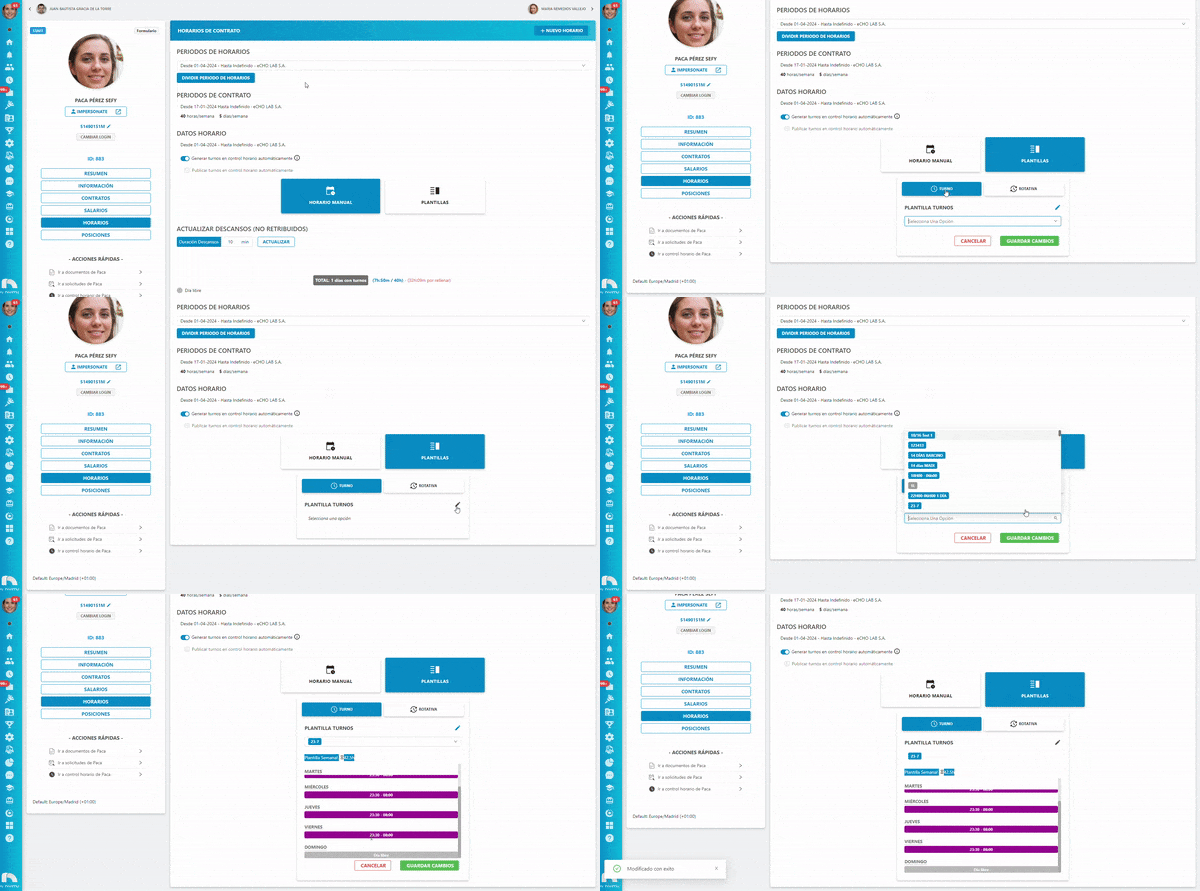
Si en lugar de ajustar una plantilla a un turno manual preferimos añadir directamente una plantilla creada desde control horario:
- Haz clic en el apartado plantillas al lado de horario manual.
- Desde aquí podrás seleccionar entre plantillas de turno o rotativas (por favor revisa el apartado de control horario para una mejor comprensión).
- Seleccionaremos de entre nuestras plantillas y haremos clic en guardar.
- Para realizar un cambio podremos editar desde el icono del lápiz.
Se recomienda revisar el módulo de control horario antes de crear un horario de contrato, ya que una vez creado éste no se puede deshacer.