Organigrama
A través de la aplicación de Nivimu se pueden ver diferentes organigramas que muestran la estructura empresarial en función de los centros que tiene creados la empresa. Para poder visualizar a los empleados en el organigrama es necesario configurar las posiciones y categorías internas de cada uno; además, la empresa deberá haber creado con anterioridad las zonas que la componen.
Acceder y visualizar un organigrama
-
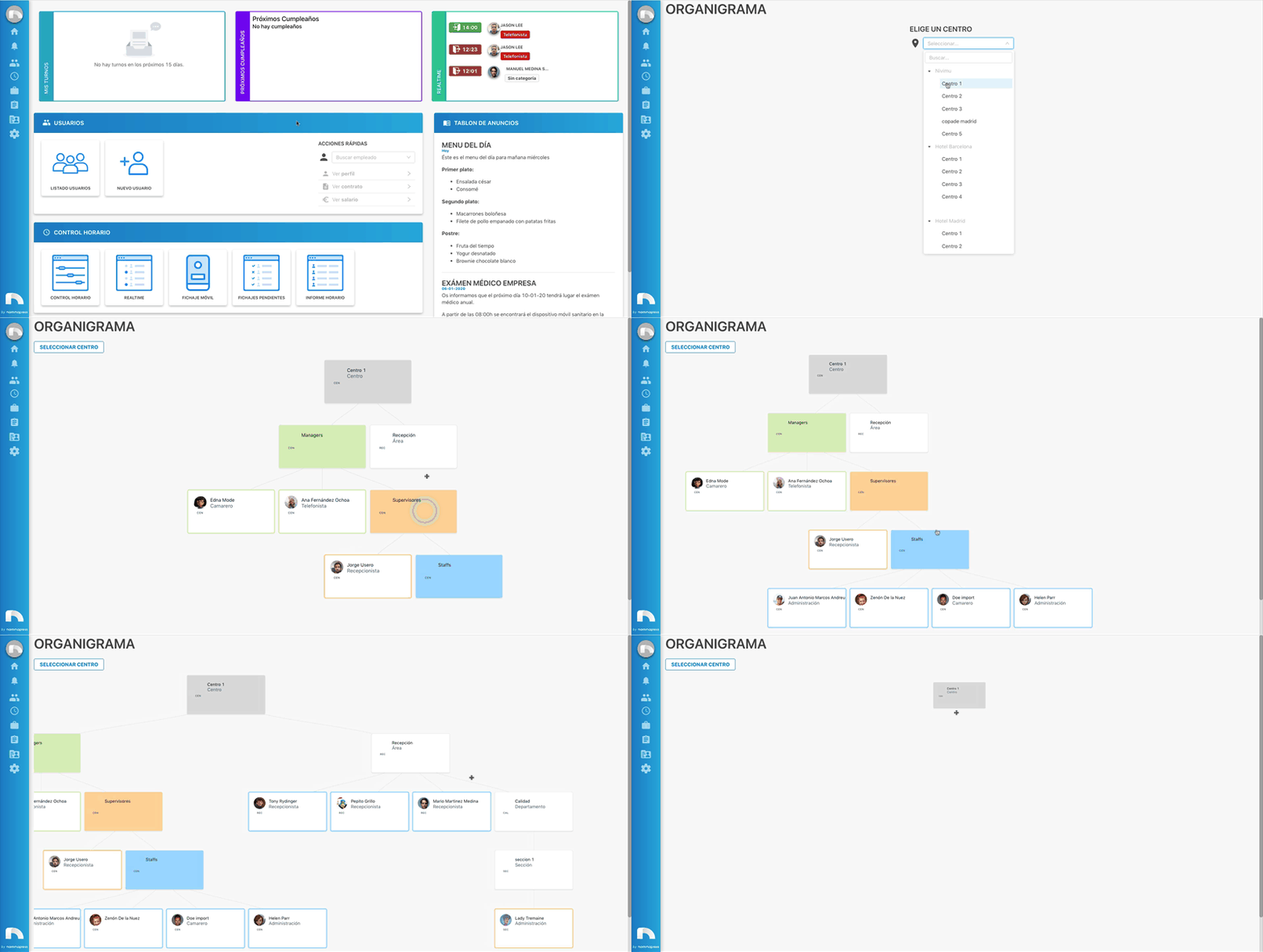
Abre el menú de la aplicación y en la sección de Usuarios haz clic en Organigrama.
-
Una vez que has accedido, haz clic en el menú desplegable de Elige un Centro. En ese menú aparecerán todas las empresas que están configuradas en el apartado de Zonas con sus respectivos centros.
-
Haz clic en el centro deseado para visualizar su organigrama. También puedes buscarlo en el buscador que se encuentra encima de las zonas.
-
Cuando has seleccionado el centro aparecerá un primer cuadrado gris con el nombre de dicho centro. Si haces clic se empezará a desplegar el organigrama con las diferentes zonas de ese centro y los managers y supervisores asignados a él.
-
Ve haciendo clic en cada zona para visualizar a los trabajadores asignados a ella hasta llegar a la última posición (staff).
-
Si quieres cambiar de organigrama para ver el de un centro diferente haz clic en el botón Seleccionar Centro que se encuentra en la parte superior.
Apariencia del organigrama
Los organigramas están estructurados en diferentes cuadrados de colores, donde cada color representa una zona o posición del empleado en la empresa.
- Centros: es la primera posición en el organigrama y aparecerá de color gris. A partir de este cuadrado nacerán las demás ramas que dependen de él.
- Zonas: aquí puede aparecer cualquiera de las categorías que están configuradas en la sección de Zonas por debajo de los centros. Aparecerán de color blanco y si haces clic podrás ver todos los mangers, supervisores y staff que pertenecen a ella.
- Manager: cuando aparezca un cuadrado de color verde significará que ese centro/zona tendrá asignado mínimo a un manager. Haz clic en el cuadrado para ver quién es un manager y las personas que están a su cargo. Todos los empleados cuya posición sea de manager tendrán el borde de color verde.
- Supervisor: cuando una zona tenga supervisores aparecerán cuadrados naranjas. Haz clic en el cuadrado para ver a los supervisores y a los empleados que están a su cargo. Todos aquellos empleados que tengan la posición de supervisor tendrán el borde de color naranja.
- Staff: es la última posición del organigrama y aparecerá en un cuadrado de color azul. Al hacer clic aparecerán todos los empleados cuya posición es de staff en esa zona.
En los cuadrados que pertenecen a los empleados se podrá ver el nombre junto con la foto de perfil de cada uno y la categoría interna a la que pertenecen.