Vertragsarbeitsplan
Wenn ein neuer Vertrag für einen Mitarbeiter erstellt wird, ist es möglich, den Arbeitsplan zuzuweisen, den er während der Vertragszeit hat. Dies ist nicht erforderlich. So weisen Sie einem Mitarbeiter einen Vertragsarbeitsplan zu:
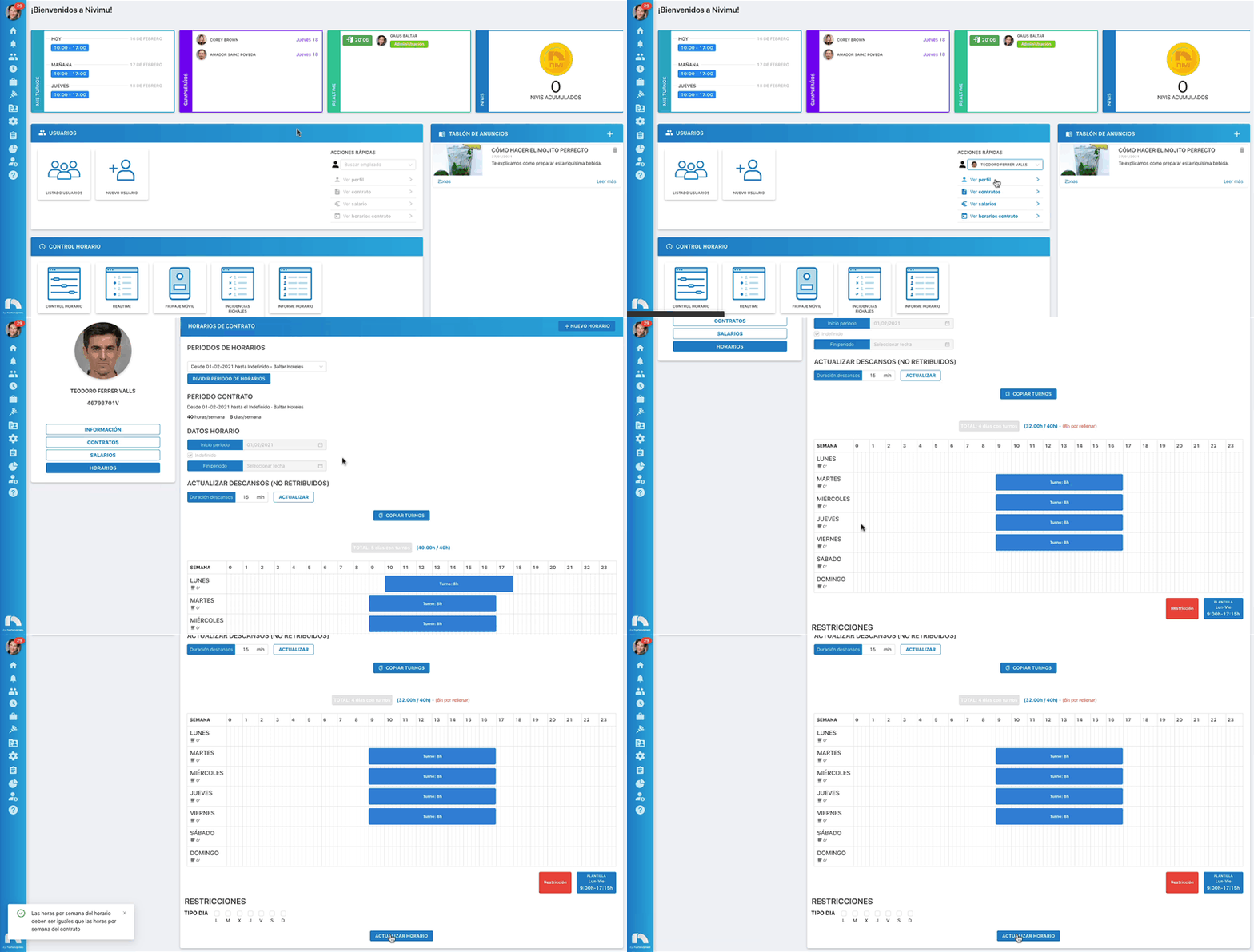
- Öffnen Sie das Anwendungsmenü und klicken Sie in der Abteilung Benutzer auf Benutzerliste.
- Suchen Sie den Mitarbeiter und klicken Sie darauf.
- Nach dem Zugriff auf das Profil klicken Sie auf Arbeitspläne.
- Um einen neuen Arbeitsplan zu erstellen, klicken Sie auf + Neuer Arbeitsplan.
- Geben Sie abschließend im angezeigten Fenster "Vertragszeitraum erstellen" an, zu welchem Vertragszeitraum dieser Arbeitsplan gehört.
Bei der Erstellung von Schichten werden die Daten der theoretischen Stunden aus diesem Vertragsarbeitsplan extrahiert.
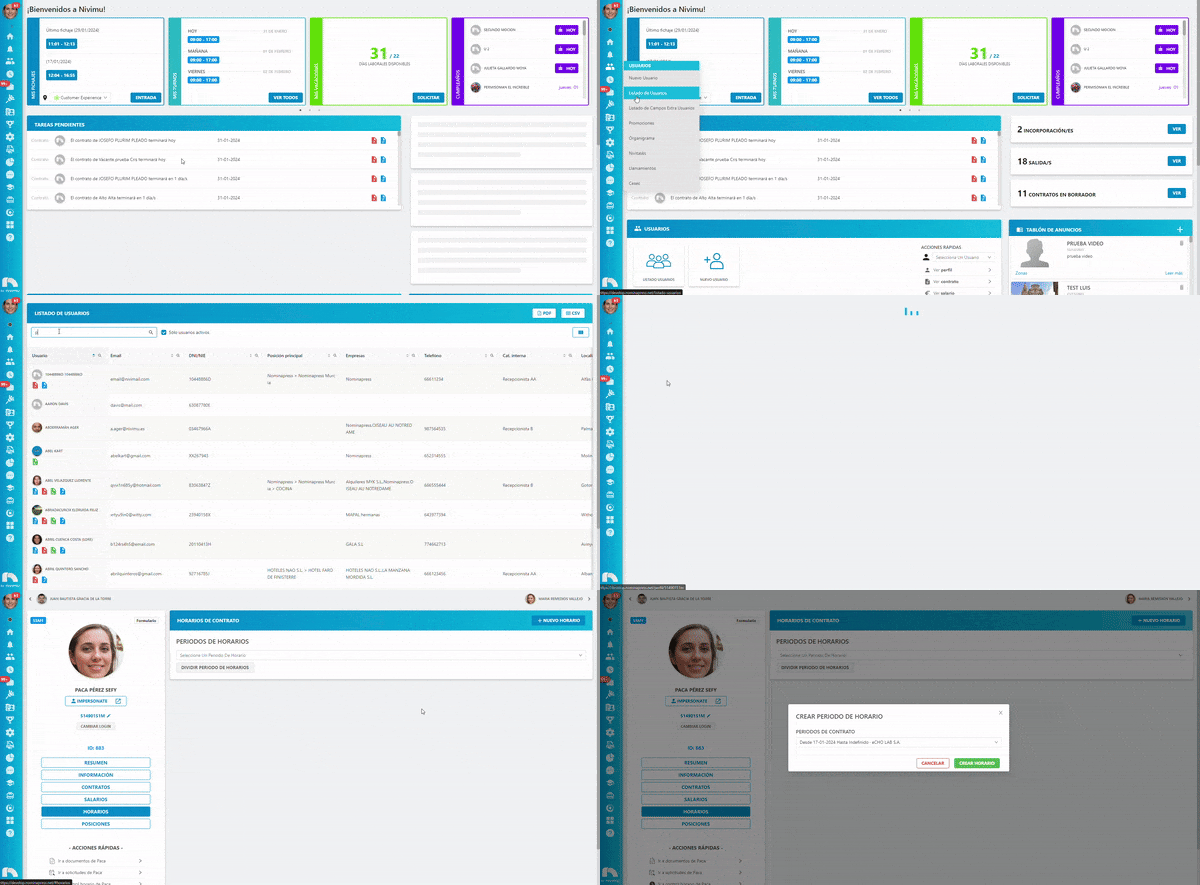
Verfügbare Informationen beim Erstellen eines Vertragsarbeitsplans
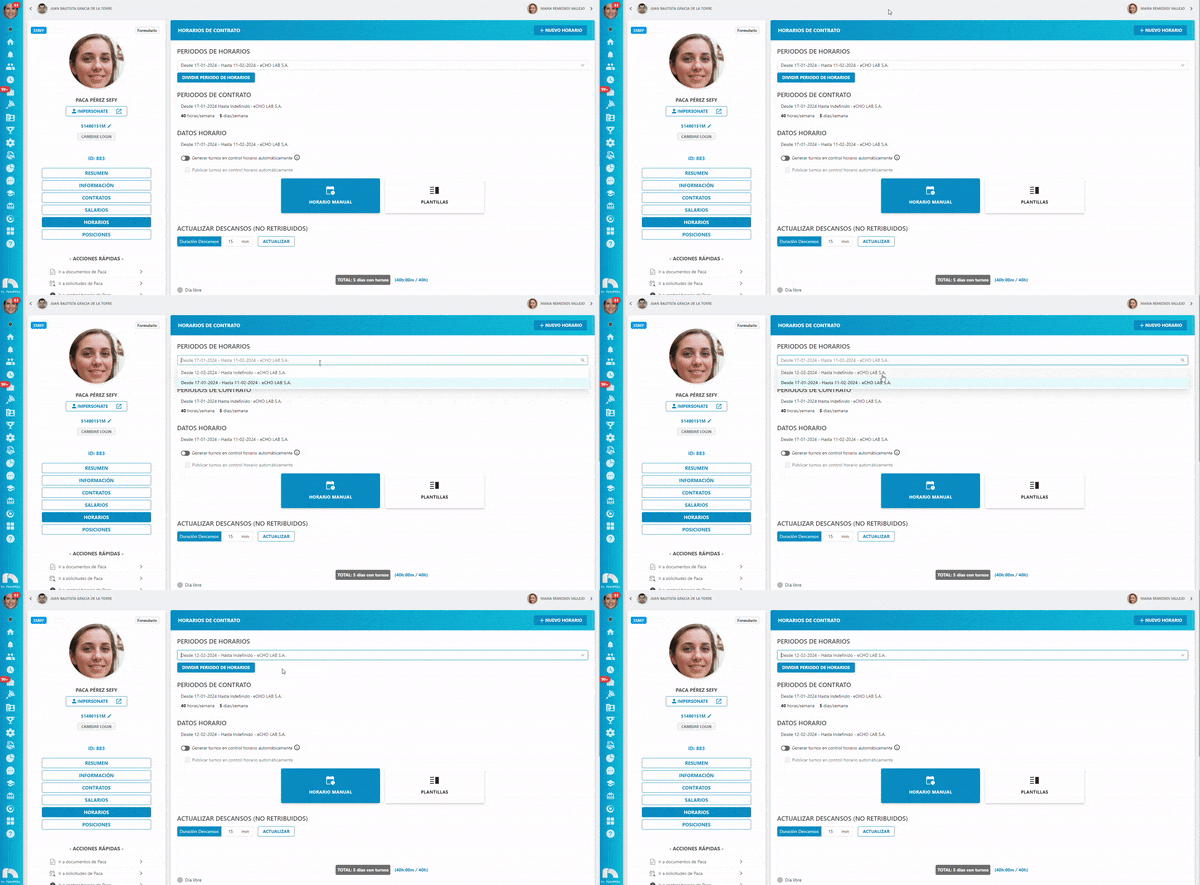
Arbeitszeiträume
Von hier aus können Sie alle für die verschiedenen Verträge oder Arbeitszeiträume erstellten Vertragsarbeitspläne überprüfen, selbst innerhalb desselben Vertrags. Klicken Sie auf das Dropdown-Menü, um diese Informationen anzuzeigen.
Arbeitszeitraum aufteilen
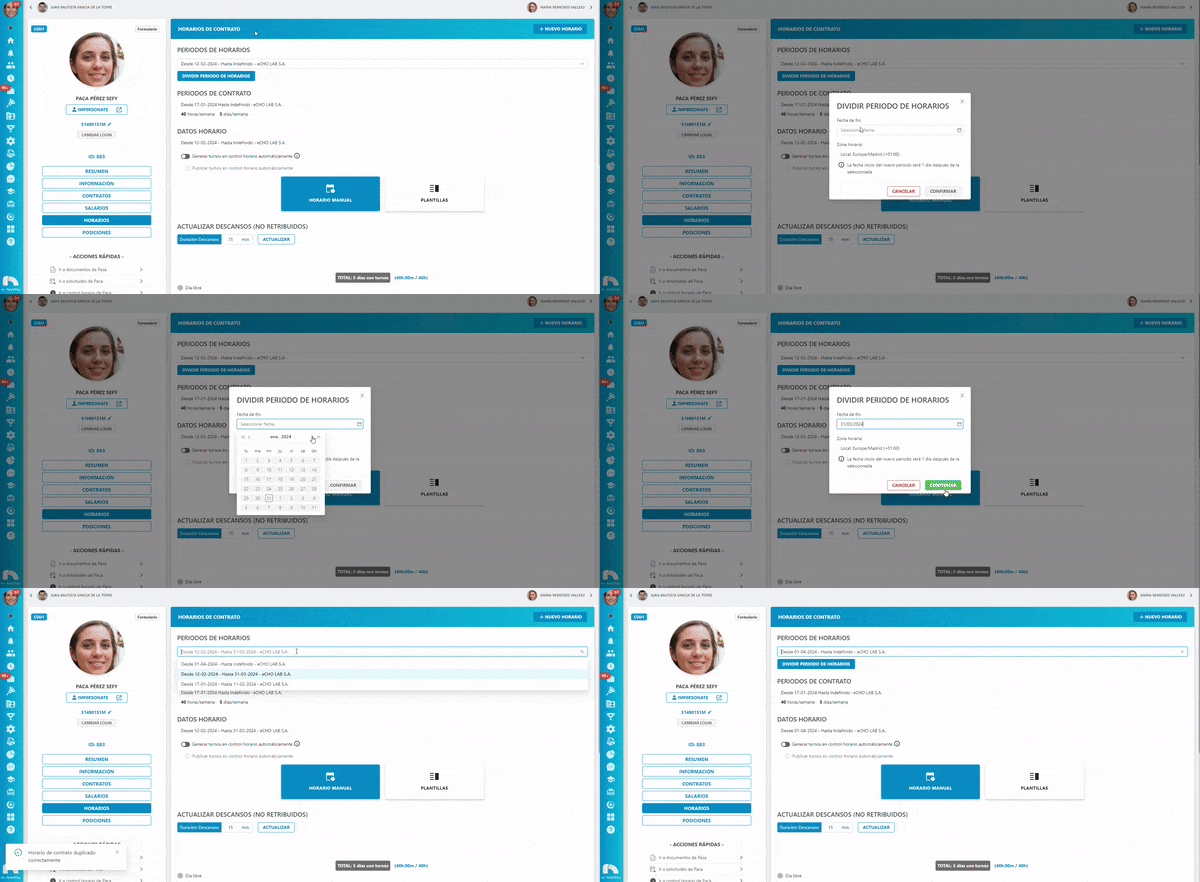
Es ist möglich, mehrere Vertragsarbeitspläne innerhalb desselben Vertrags zu erstellen. Zu diesem Zweck verwenden wir "Arbeitszeitraum aufteilen". Dies ist nützlich, um verschiedene Arbeitspläne innerhalb desselben Vertragszeitraums zu generieren. So teilen Sie einen Arbeitszeitraum auf:
- Klicken Sie unter Arbeitszeiträume auf Arbeitszeitraum aufteilen.
- Wählen Sie das Enddatum des aktuellen Arbeitszeitraums aus, der neue Arbeitszeitraum beginnt einen Tag später.
- Klicken Sie auf bestätigen.
- Wir klicken auf abbrechen, falls wir diesen Arbeitszeitraum nicht speichern möchten.
Vertragszeiträume
Information zu den Daten in Bezug auf den Vertrag mit Anfangs- und Enddatum (oder unbefristet). Informationen zu den Stunden/Woche des Vertrags und den Arbeits-/Wochen.
Arbeitszeitdaten
Datum des Arbeitszeitraums. Von hier aus können wir:
Manuellen Arbeitsplan erstellen
- Um die Schichten zu erstellen, klicken Sie auf die Stundenzelle, zu der die Schicht beginnen soll, und halten Sie sie gedrückt, während Sie sie bis zur gewünschten Endzeit ziehen.
- Wiederholen Sie diesen Vorgang mit den übrigen Wochentagen.
- Klicken Sie auf Arbeitsplan aktualisieren, um die Änderungen zu speichern.
Dieser Arbeitsplan wird auf die gleiche Weise erstellt wie eine Schichtvorlage aus der Arbeitszeiterfassung. Bitte überprüfen Sie diesen Abschnitt.
Schichten in der Arbeitszeiterfassung automatisch generieren
Wenn wir einen Arbeitsplan markieren, aus dem Vertragsarbeitsplan generiert wird, können wir diesen automatisch in der Arbeitszeiterfassung generieren. Dieser Schritt ist optional. Wir müssen zur Arbeitszeiterfassung gehen, um diese Schichten zu veröffentlichen (Abschnitt Arbeitszeiterfassung überprüfen).
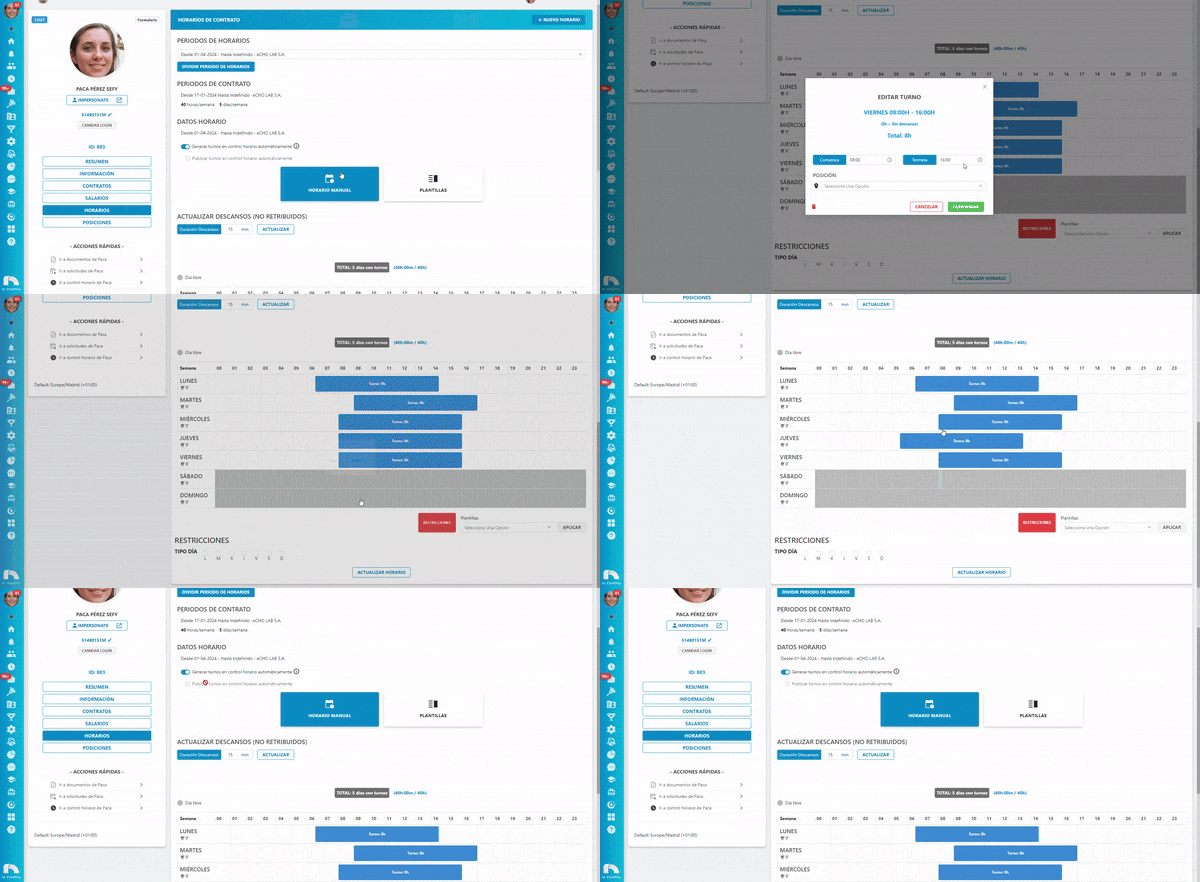
Schicht löschen
- Erstellen Sie die Schichten für die ganze Woche, indem Sie die oben beschriebenen Schritte befolgen.
- Falls Sie einen Fehler gemacht haben und eine Schicht löschen möchten, klicken Sie auf die fehlerhafte Schicht und es erscheint ein neues Fenster.
- Klicken Sie auf das Papierkorbsymbol neben der Schichtzeit.
Nicht bezahlte Pausen aktualisieren
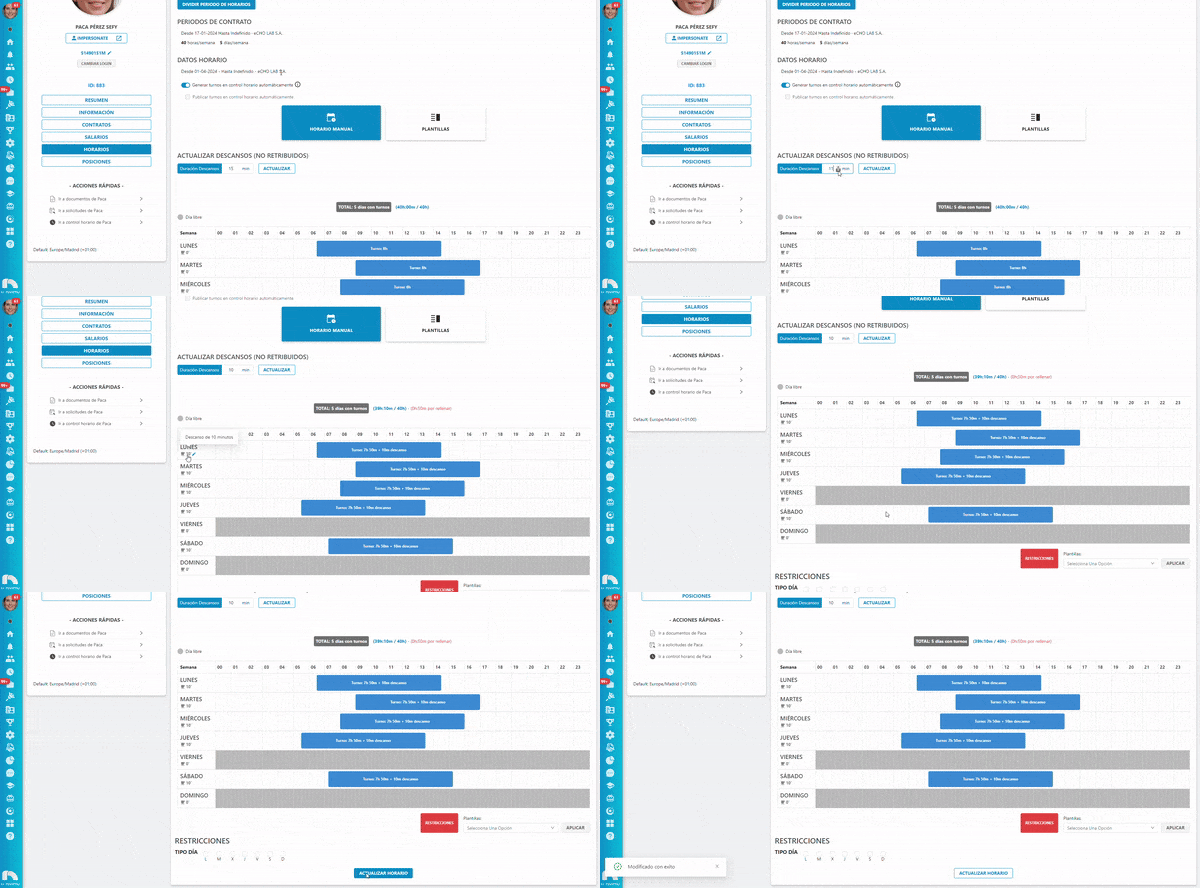
Wenn wir bevorzugen, dass Mitarbeiter mit nicht bezahlten Pausen keinen Arbeitszeiterfassungseintrag für die Pause vornehmen, können wir die Pausen innerhalb der Schicht mit Hilfe des manuellen Vertragsarbeitsplans festlegen. Auf diese Weise ist es nicht erforderlich, einen Austritt oder eine Pause einzutragen, um diese Pause zu machen. Nicht bezahlte Pausen zählen nicht als effektive Arbeitszeit (Arbeitszeitbericht/Stundenbericht überprüfen). Wenn ein Mitarbeiter eine 8-stündige Arbeitszeit und eine 30-minütige nicht bezahlte Pause hat, geben wir eine 8:30-Schicht an.
- Nach dem Zugriff auf das Profil klicken Sie auf Arbeitspläne und scrollen Sie bis zur Tabelle, in der die Arbeitspläne zugewiesen sind.
- Aktivieren Sie in der Zelle "Pausen aktualisieren (unbezahlt)" die gewünschte Pause und klicken Sie auf Aktualisieren.
- Klicken Sie abschließend auf "Arbeitsplan aktualisieren", um die Änderungen zu speichern.
Pausen benutzerdefiniert ändern
Jedem Benutzer können Pausen gewährt und entsprechend den Besonderheiten des Unternehmens oder des Zentrums angepasst werden. Nach Konfiguration der Pausen werden diese im Arbeitszeitbericht angezeigt, der die der einzelnen Pause zugeordnete Zeit von den Stunden jeder Schicht abzieht.
So ändern Sie Pausen benutzerdefiniert:
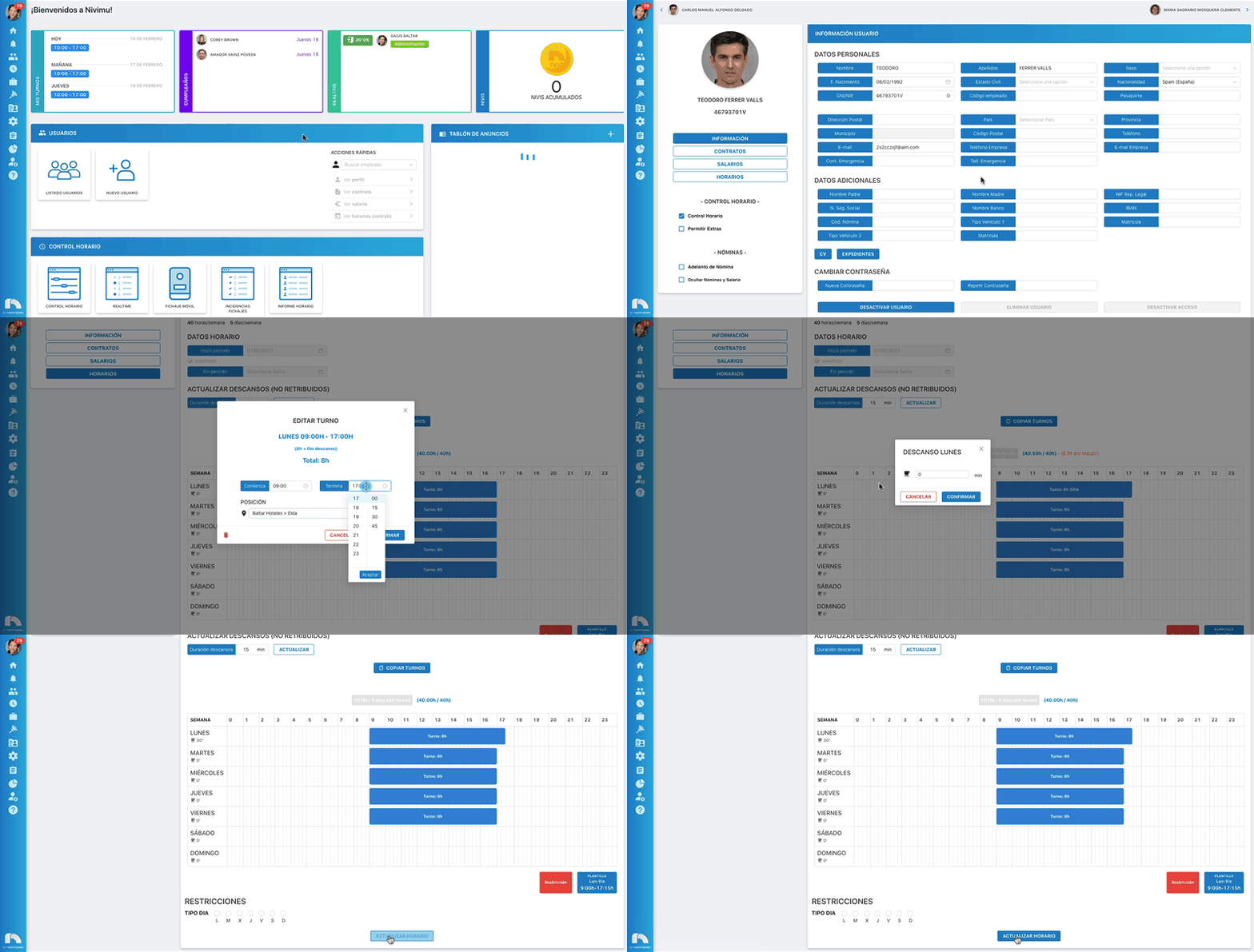
- Öffnen Sie das Anwendungsmenü und klicken Sie in der Abteilung Benutzer auf Benutzerliste.
- Suchen Sie den Mitarbeiter und klicken Sie auf Profil anzeigen.
- Nach dem Zugriff auf das Profil klicken Sie auf Arbeitspläne und scrollen Sie bis zur Tabelle, in der die Arbeitspläne zugewiesen sind.
- In der ersten Spalte, wo die Wochentage stehen, wird die Pausenzeit angezeigt, die der Mitarbeiter jeden Tag hat.
- Klicken Sie auf die Pausenzeit des Wochentags, den Sie ändern möchten.
- Im neuen angezeigten Fenster geben Sie in Minuten die neue Zeit an, die Sie zuweisen möchten.
- Klicken Sie abschließend auf "Arbeitsplan aktualisieren", um die Änderungen zu speichern.
Wenn der Mitarbeiter die Arbeitszeit auch am Wochenende erfüllen kann und der Arbeitsplan nur informativ ist, denken Sie daran, die nicht bezahlten Pausen manuell an den freien Tagen hinzuzufügen, damit beim Erstellen einer Schicht für den Mitarbeiter aus der Arbeitszeiterfassung diese nicht bezahlten Pausen am Wochenende berücksichtigt werden.
Einschränkungen
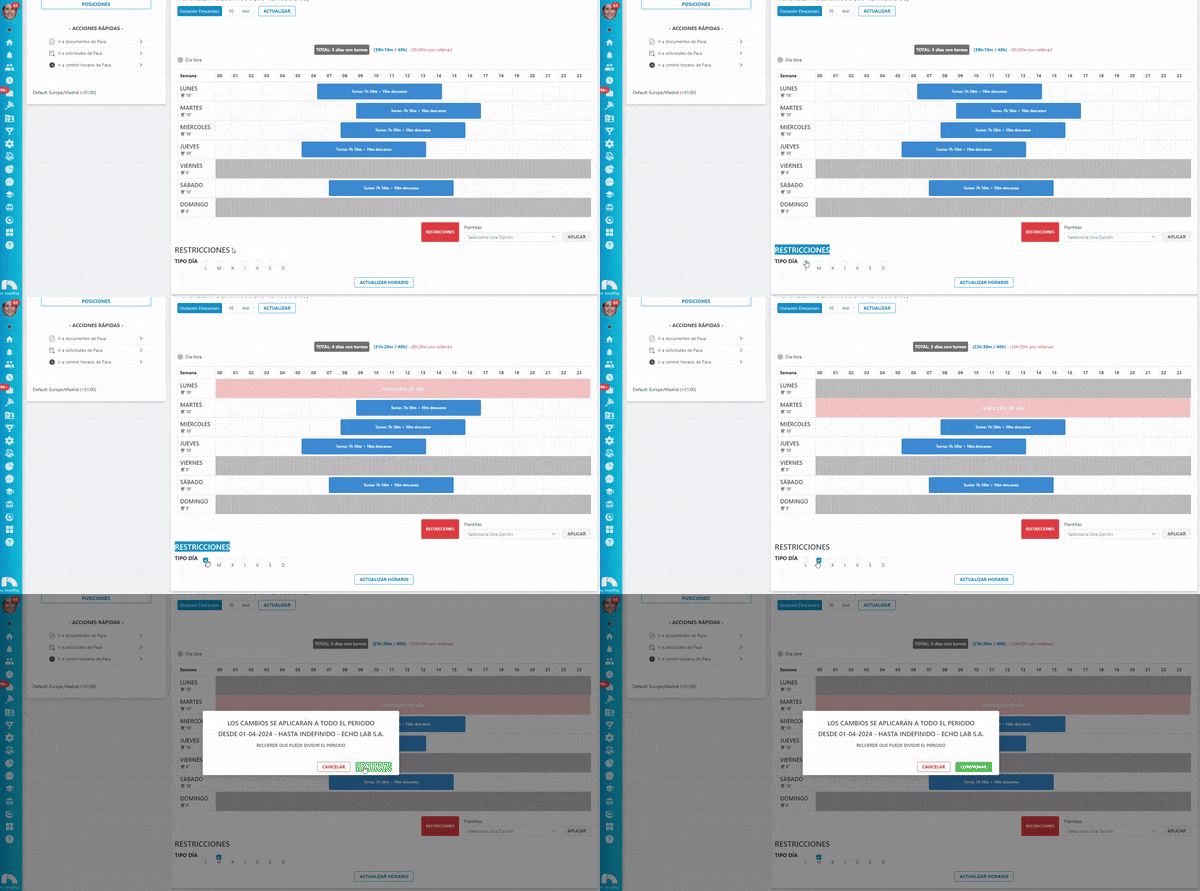
Wenn wir visuell widerspiegeln möchten, dass keine Schicht für einen bestimmten Mitarbeiter erstellt werden sollte, können wir einen Zeitraum als eingeschränkt markieren oder einen ganzen Tag einschränken.
Ganzen Tag einschränken:
- Im Abschnitt Einschränkungen markieren Sie die Art des Tages, den Sie einschränken möchten.
- Vergessen Sie nicht, Arbeitsplan zu aktualisieren.
Wenn wir eine Gesamttagseinschränkung erstellen und diese dann löschen, geht die zuvor vorhandene Schicht verloren.
Einen Tagesbereich einschränken
- Klicken und ziehen Sie das rote Quadrat, das als Einschränkungen markiert ist, an den Ort, an dem Sie die Einschränkung erstellen möchten.
- Sie können es ändern, indem Sie es größer oder kleiner machen.
- Sie können darauf klicken, um es zu bearbeiten und die Änderungen zu bestätigen, sowie um es im Fehlerfall zu löschen.
- Vergessen Sie nicht, Arbeitsplan zu aktualisieren.

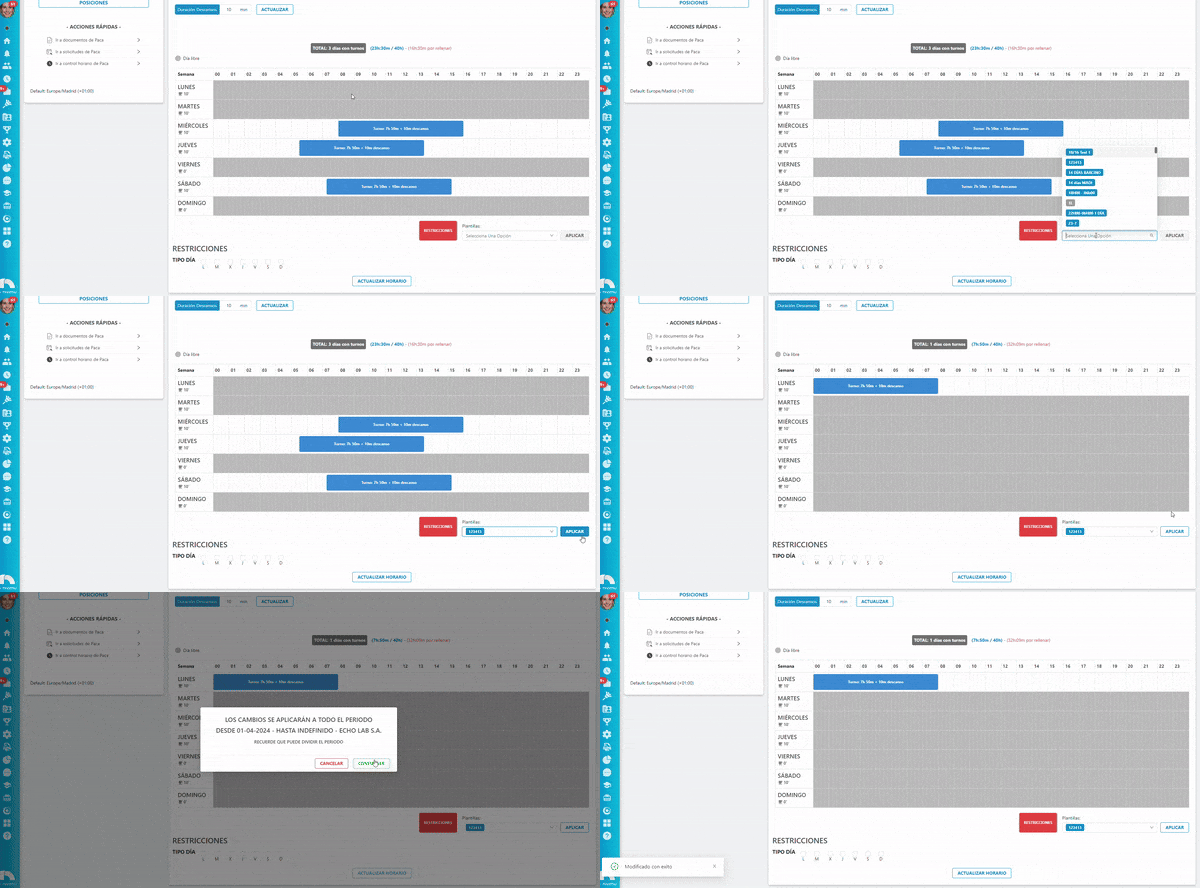
Vorlage auf manuellen Arbeitsplan anwenden
Wir können die von der Arbeitszeiterfassung erstellten Schichtvorlagen verwenden, um sie an den manuellen Arbeitsplan anzupassen:
- Dazu wählen Sie eine Vorlage aus dem Dropdown "Vorlagen" aus.
- Klicken Sie auf Anwenden. Es wird um Bestätigung gebeten, um die Vorlage anzuwenden.
- Vergessen Sie abschließend nicht, auf "Arbeitsplan aktualisieren" zu klicken, um die Änderungen zu speichern.
Wenn wir dies tun, löschen wir den vorherigen Arbeitsplan.
Vorlagen
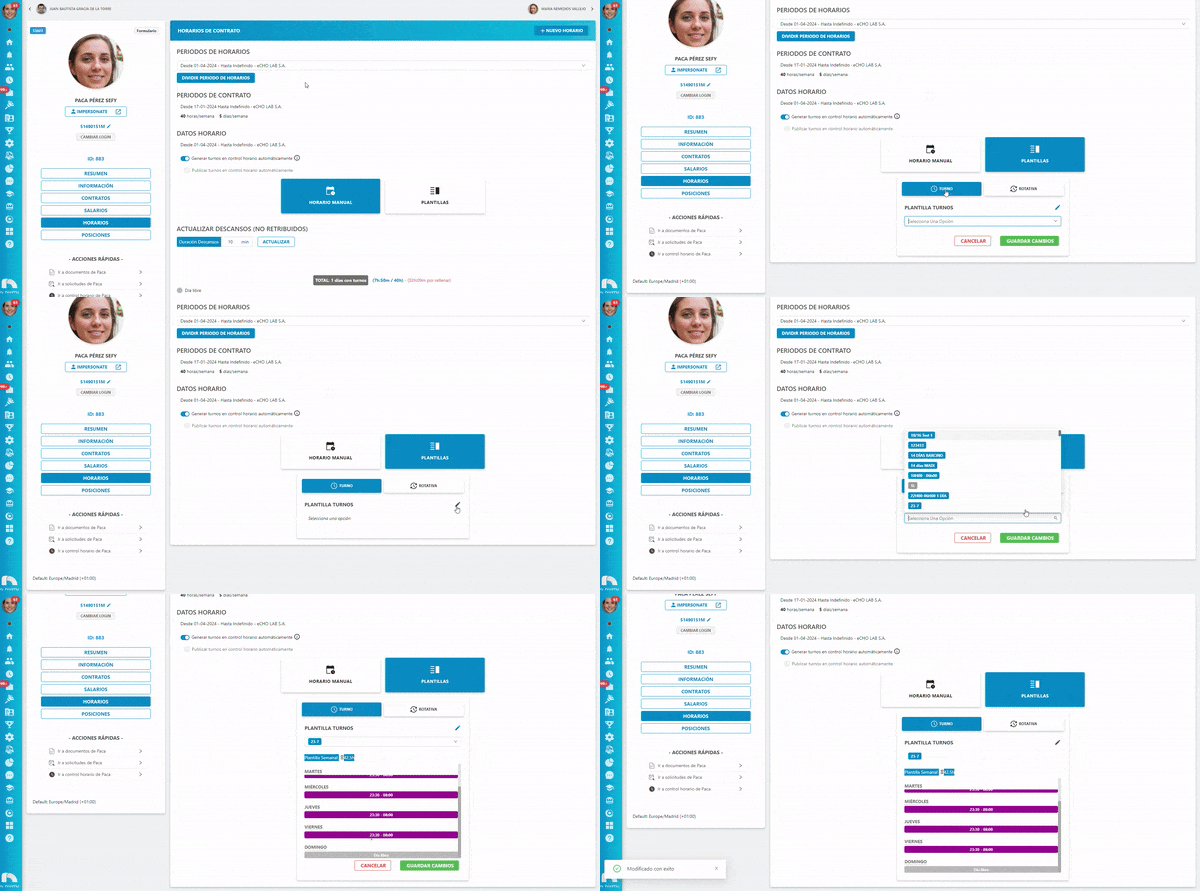
Wenn wir statt eine Vorlage an einen manuellen Schichtplan anzupassen, lieber direkt eine von der Arbeitszeiterfassung erstellte Vorlage hinzufügen möchten:
- Klicken Sie auf den Abschnitt Vorlagen neben Manueller Arbeitsplan.
- Hier können Sie zwischen Schichtvorlagen oder rotierenden Vorlagen wählen (weitere Informationen finden Sie im Bereich Arbeitszeiterfassung).
- Wir wählen aus unseren Vorlagen aus und klicken auf Speichern.
- Um eine Änderung vorzunehmen, können wir von oben über das Bleistiftsymbol bearbeiten.
Es wird empfohlen, das Arbeitszeiterfassungsmodul zu überprüfen, bevor Sie einen Vertragsarbeitsplan erstellen, da dieser nach der Erstellung nicht rückgängig gemacht werden kann.