Neue Benachrichtigung
Mit Benachrichtigungen können Sie mit all Ihren Mitarbeitern innerhalb der Anwendung kommunizieren. Sie können eine Nachricht an Mitarbeiter sowohl einzeln als auch in Gruppen senden.
Nicht alle Benutzer haben Zugriff zum Versenden von Benachrichtigungen, nur Benutzer mit der Rolle Superadministrator/Administrator und/oder Manager, denen diese Option gewährt wird.
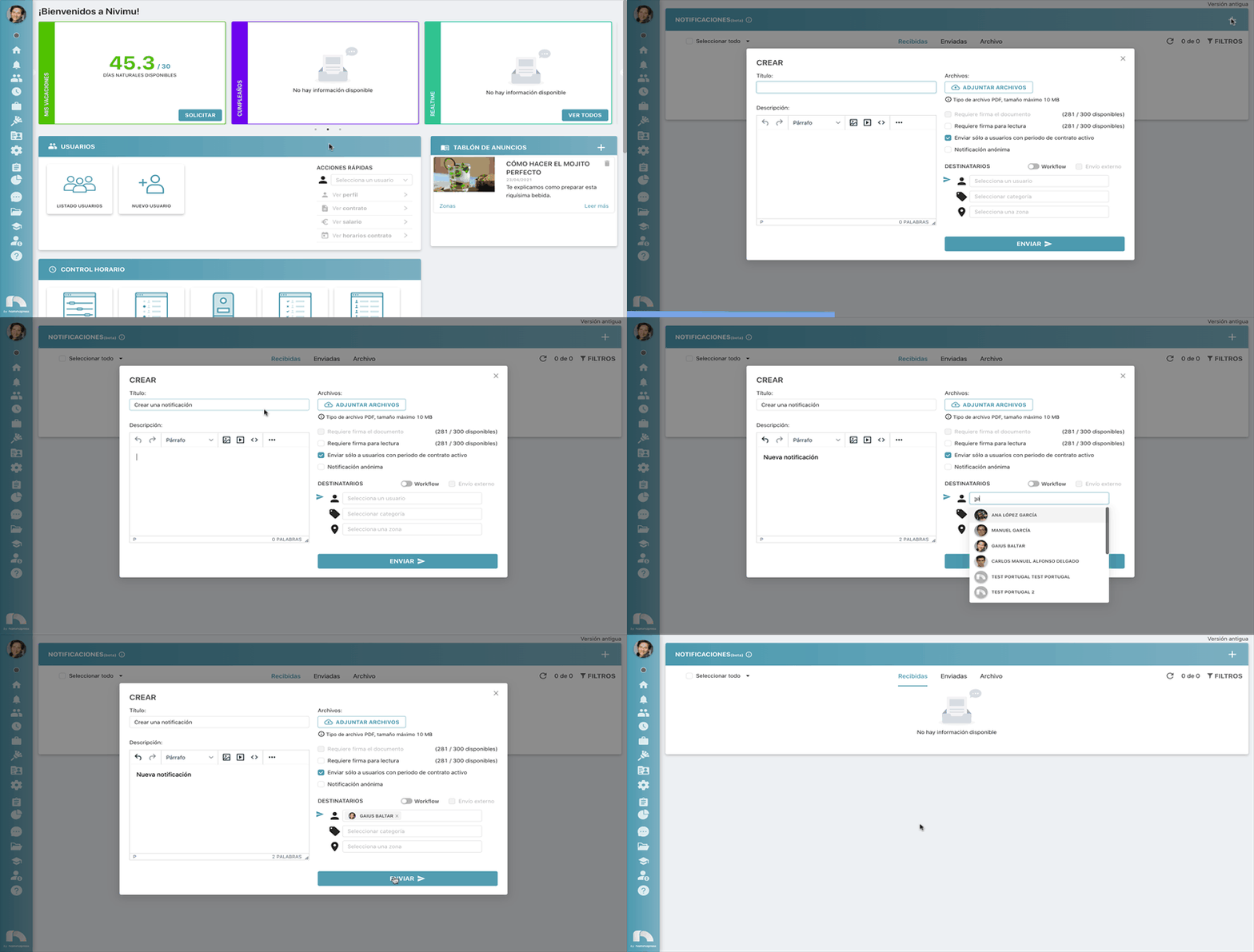
Neue Benachrichtigung erstellen:
-
Öffnen Sie das Anwendungsmenü und klicken Sie auf Benachrichtigungen.
-
Klicken Sie auf "+" in der oberen rechten Ecke des Bildschirms.
-
Geben Sie unter "Titel" den Titel der Benachrichtigung ein.
-
Geben Sie in der Beschreibung den Text der Benachrichtigung ein. Denken Sie daran, dass Sie den Text formatieren, Bilder, Videos, Links usw. einfügen können.
-
Wählen Sie unter Empfänger aus, an wen Sie die Benachrichtigung senden möchten.
- Benutzer
- Interne Kategorien
- Zonen
-
Wenn Sie möchten, dass die Benachrichtigung nur an Benutzer mit einem aktiven Vertragszeitraum gesendet wird, aktivieren Sie das Kontrollkästchen Nur an Benutzer mit aktivem Vertragszeitraum senden.
-
Wenn Sie eine anonyme Benachrichtigung ausstellen möchten, aktivieren Sie das Kontrollkästchen Anonyme Benachrichtigung.
-
Klicken Sie abschließend auf die Schaltfläche Versenden.
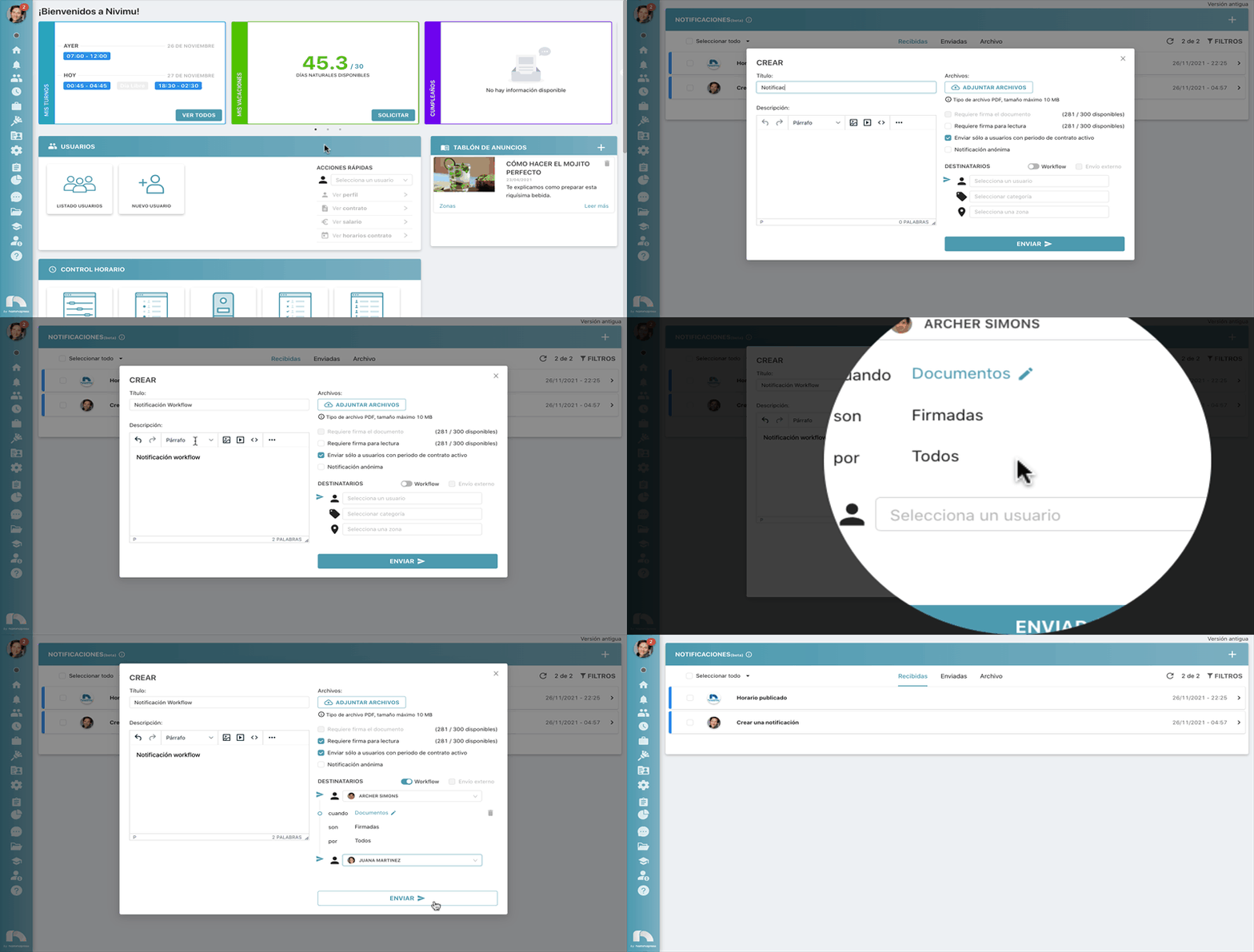
Workflow erstellen:
-
Öffnen Sie das Anwendungsmenü und klicken Sie auf Benachrichtigungen.
-
Klicken Sie auf "+" in der oberen rechten Ecke des Bildschirms.
-
Geben Sie unter "Titel" den Titel der Benachrichtigung ein.
-
Geben Sie in der Beschreibung den Text der Benachrichtigung ein. Denken Sie daran, dass Sie den Text formatieren, Bilder, Videos, Links usw. einfügen können.
-
Um eine Datei anzuhängen, klicken Sie auf Dateien anhängen.
-
Wählen Sie unter Empfänger die Option Workflow. Wählen Sie dann aus, an wen Sie die Benachrichtigung senden möchten.
-
Klicken Sie dann auf + Hinzufügen... und wählen Sie "wenn die folgenden Empfänger Folgendes erhalten", z. B. wenn Dokumente von Alle Empfänger unterschrieben werden, dann wechseln Sie zum nächsten Empfänger.
-
Wenn Sie möchten, dass die Benachrichtigung nur an Benutzer mit einem aktiven Vertragszeitraum gesendet wird, aktivieren Sie das Kontrollkästchen Nur an Benutzer mit aktivem Vertragszeitraum senden.
-
Wenn Sie eine anonyme Benachrichtigung ausstellen möchten, aktivieren Sie das Kontrollkästchen Anonyme Benachrichtigung.
-
Klicken Sie abschließend auf die Schaltfläche Versenden.
Benachrichtigungen mit Datei
Benachrichtigungen, die von der Anwendung an Mitarbeiter gesendet werden, können eine einfache Nachricht mit zu informierenden Informationen oder eine Nachricht mit einer angehängten Datei sein, um die gesendeten Informationen zu ergänzen. Wie eine normale Benachrichtigung können auch solche mit angehängter Datei sowohl an eine Person einzeln als auch an eine Gruppe von Personen gesendet werden.
So versenden Sie eine Benachrichtigung mit angehängter Datei:
-
Öffnen Sie das Anwendungsmenü und klicken Sie auf Benachrichtigungen.
-
Klicken Sie auf "+" in der oberen rechten Ecke des Bildschirms.
-
Geben Sie unter "Titel" den Titel der Benachrichtigung ein.
-
Geben Sie in der Beschreibung den Text der Benachrichtigung ein. Denken Sie daran, dass Sie den Text formatieren, Bilder, Videos, Links usw. einfügen können.
-
Um eine Datei anzuhängen, klicken Sie auf Dateien anhängen.
-
Wählen Sie unter Empfänger aus, an wen Sie die Benachrichtigung senden möchten.
- Benutzer
- Interne Kategorien
- Zonen
-
Wenn Sie die falsche Datei ausgewählt haben und diese löschen möchten, bewegen Sie den Mauszeiger auf die Datei und klicken Sie auf das Papierkorbsymbol, das auf der rechten Seite angezeigt wird.
-
Wenn Sie möchten, dass die Benachrichtigung nur an Benutzer mit einem aktiven Vertragszeitraum gesendet wird, aktivieren Sie das Kontrollkästchen Nur an Benutzer mit aktivem Vertragszeitraum senden.
-
Wenn Sie eine anonyme Benachrichtigung ausstellen möchten, aktivieren Sie das Kontrollkästchen Anonyme Benachrichtigung.
-
Wählen Sie abschließend die Empfänger der Benachrichtigung aus und klicken Sie auf Versenden.
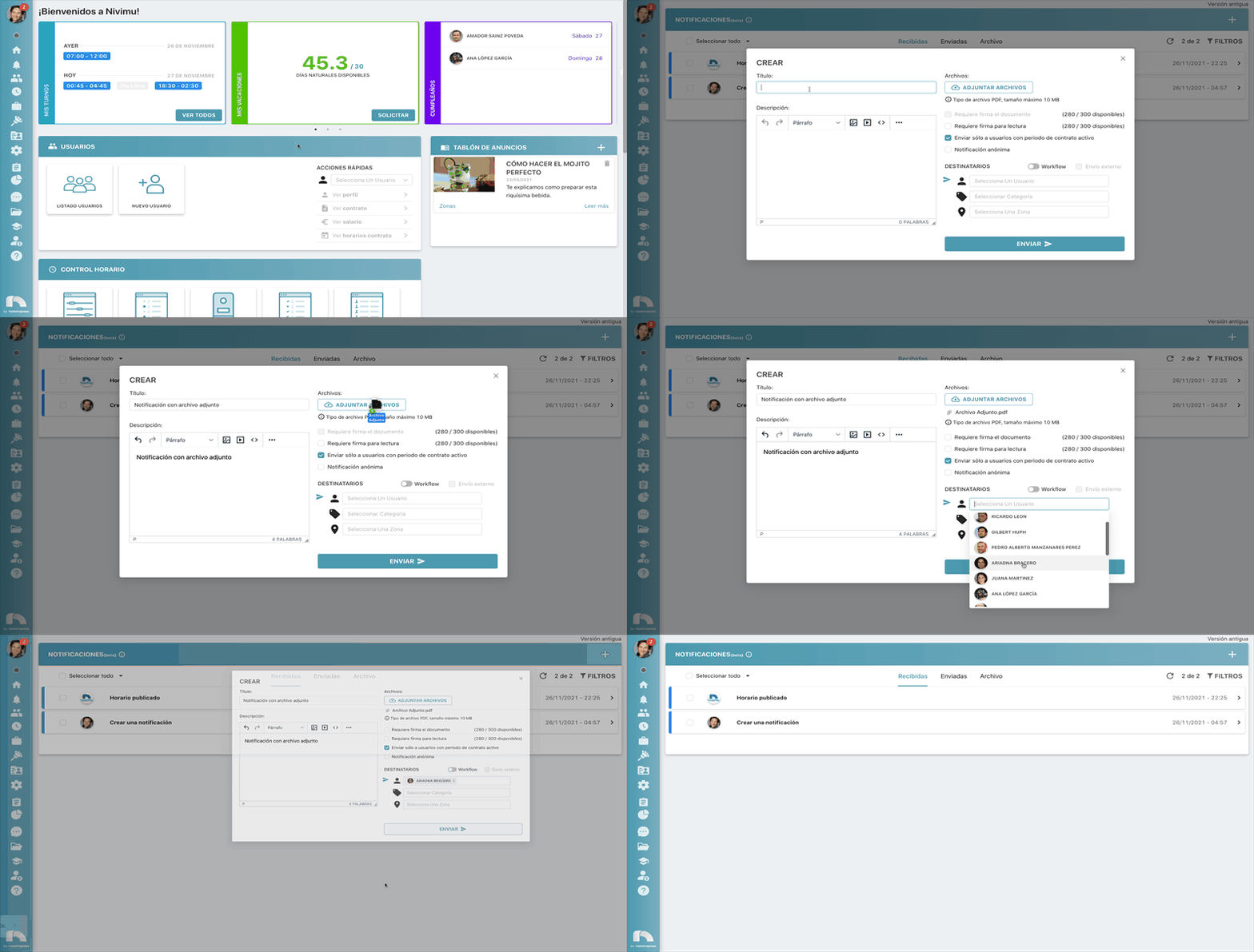
Nur .pdf-Dateien (max. 10 MB) können angehängt werden.
Signatur zur Lesbestätigung
Wenn eine Benachrichtigung gesendet wird, kann der Empfänger diese einfach durch Zugriff auf sein persönliches Benachrichtigungszentrum lesen. Wenn die Benachrichtigung wichtige Informationen enthält und Sie vermeiden möchten, dass der Benutzer sie unbeabsichtigt liest oder nicht beachtet, haben Sie die Möglichkeit, den Benutzer aufzufordern, sie zu signieren, bevor er sie liest.
Benachrichtigungen mit Signatur sind pro Monat auf eine bestimmte Anzahl begrenzt. Um zu erfahren, wie viele in Ihrem Unternehmen verfügbar sind, gehen Sie zu Benachrichtigungen und im Abschnitt Signatur zur Lesbestätigung erforderlich wird die Gesamtzahl der verfügbaren Benachrichtigungen und wie viele bisher verwendet wurden angezeigt. Diese Nummern werden am 1. jedes Monats zurückgesetzt, wobei alle vertraglich vereinbarten Benachrichtigungen wieder verfügbar sind.

So versenden Sie eine Benachrichtigung mit Signatur zur Lesbestätigung:
-
Öffnen Sie das Anwendungsmenü und klicken Sie auf Benachrichtigungen.
-
Klicken Sie auf "+" in der oberen rechten Ecke des Bildschirms.
-
Geben Sie unter "Titel" den Titel der Benachrichtigung ein.
-
Geben Sie in der Beschreibung den Text der Benachrichtigung ein. Denken Sie daran, dass Sie den Text formatieren, Bilder, Videos, Links usw. einfügen können.
-
Wählen Sie unter Empfänger aus, an wen Sie die Benachrichtigung senden möchten.
- Benutzer
- Interne Kategorien
- Zonen
-
Aktivieren Sie das Kontrollkästchen Signatur zur Lesbestätigung erforderlich.
-
Wenn Sie möchten, dass die Benachrichtigung nur an Benutzer mit einem aktiven Vertragszeitraum gesendet wird, aktivieren Sie das Kontrollkästchen Nur an Benutzer mit aktivem Vertragszeitraum senden.
-
Wenn Sie eine anonyme Benachrichtigung ausstellen möchten, aktivieren Sie das Kontrollkästchen Anonyme Benachrichtigung.
-
Klicken Sie abschließend auf die Schaltfläche Versenden.

Benachrichtigungen mit Dokumentsignatur
In diesen Fällen können wir die Benachrichtigung nur an eine Person oder einen Workflow von maximal 3 Personen versenden.
Zusätzlich zur Signatur bei Benachrichtigungen zur Lesbestätigung können Sie auch die Signatur des der Benachrichtigung angehängten Dokuments anfordern. Der Benutzer erhält die Benachrichtigung mit der angehängten Datei, unterzeichnet sie und das unterzeichnete Dokument wird zusammen mit der "Bescheinigung der Aufbewahrung elektronischer Signaturen" an den Administrator versandt.