Versendete Benachrichtigungen
Im Benachrichtigungszentrum können Sie auch alle Benachrichtigungen anzeigen, die Sie an Mitarbeiter versendet haben, indem Sie auf den Abschnitt Versendete klicken.
Bei jeder versendeten Benachrichtigung können Sie sowohl die gesendeten Informationen als auch den Status anzeigen.
-
Öffnen Sie das Anwendungsmenü und klicken Sie auf Benachrichtigungen.
-
Im Fenster Versendete werden alle Benachrichtigungen angezeigt, die Sie versendet haben.
Status der versendeten Benachrichtigung
Angesehen
Das Symbol "Angesehen" und "Nicht angesehen" wird links von der Benachrichtigung angezeigt.
 Grau: Die Benachrichtigung wurde vom Empfänger/den Empfängern angezeigt.
 Blau: Die Benachrichtigung wurde vom Empfänger/den Empfängern nicht angezeigt.
Lesbestätigungssignatur
Wenn beim Versenden einer Benachrichtigung das Kontrollkästchen "Signatur zur Lesbestätigung erforderlich" aktiviert wurde, wird das Symbol "Lesbestätigungssignatur" angezeigt.
-
 Orange: Die Benachrichtigung wurde vom Empfänger/den Empfängern nicht unterzeichnet und konnte den Inhalt nicht anzeigen.
 -
 Grün: Die Benachrichtigung wurde vom Empfänger/den Empfängern unterzeichnet und hat den Inhalt angezeigt. Neben dem Symbol werden Datum und Uhrzeit der Unterzeichnung angezeigt.
Dokumentsignatur
Wenn beim Versenden einer Benachrichtigung das Kontrollkästchen "Dokumentsignatur erforderlich" aktiviert wurde, wird das Symbol "Dokumentsignatur" angezeigt.
 Orange: Das Dokument wurde vom Empfänger/den Empfängern nicht unterzeichnet.
 Grün: Das Dokument wurde vom Empfänger/den Empfängern unterzeichnet. Neben dem Symbol werden Datum und Uhrzeit der Unterzeichnung angezeigt.
Verfolgung versendeter Benachrichtigungen
Nach dem Versenden einer Benachrichtigung können wir diese aktiv verfol gen.
-
Öffnen Sie das Anwendungsmenü und klicken Sie auf Benachrichtigungen.
-
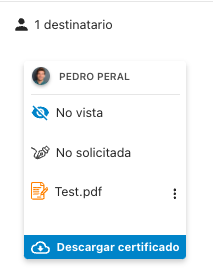
Im Fenster Versendete werden alle versendeten Benachrichtigungen angezeigt. Durch Klicken auf diese Benachrichtigung können wir die Empfänger sehen, ob die Benachrichtigung angezeigt wurde, ob eine Lesbestätigungssignatur erforderlich war, sowie die Datei anzeigen.
Elektronische Signaturbescheinigung
Bei allen versendeten Benachrichtigungen haben Sie die Möglichkeit, die Bescheinigung der Aufbewahrung elektronischer Signaturen anzuzeigen/herunterzuladen.
HR Nominapress 360 S.L, als Anbieter nicht-qualifizierter elektronischer Vertrauensdienste, ordnungsgemäß bei der Secretaría de Estado de Digitalización e Inteligencia Artificial des Ministry of Economic Affairs and Digital Transformation registriert.
Daher ist es nicht erforderlich, auf einen anderen Teil zuzugreifen, um das Dokument zu unterzeichnen.
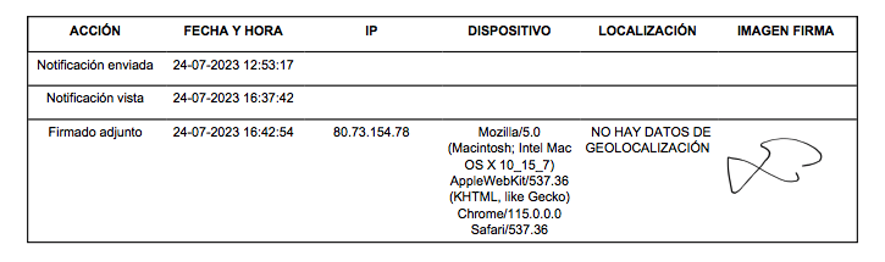
Innerhalb des Zertifikats können wir alle Aktionen des Benutzers in Bezug auf diese Benachrichtigung finden.
In Benachrichtigungen finden wir zusätzlich zu den in diesem Bereich erstellten auch Verträge und zeitliche Pläne, die aus den jeweiligen Modi versendet wurden.
Um einem Administrator Zugriff auf die Anzeige von Benachrichtigungen zu geben, die der Superadministrator an das Unternehmen versendet, in dem er Administrator ist, wenn wir Zugriff auf die Berechtigungsseite haben, ist die Berechtigung 215 in orange zu sehen, um die vom Superadministrator versendeten Benachrichtigungen anzuzeigen. Wenn Sie keine Berechtigungen haben, kontaktieren Sie Nivimu per E-Mail, um die gewünschte Änderung schriftlich mitzuteilen.
Versendete Benachrichtigungen filtern
- Öffnen Sie das Anwendungsmenü und klicken Sie auf Benachrichtigungen.
- Klicken Sie auf Filter
 .
. - Sie können nach Empfänger, einem Datumsbereich, Titel und Typ (normal, veröffentlichte Schichten und generierte Verträge) filtern.
- Wenn Sie die ausgewählten Filter entfernen möchten, klicken Sie auf die Schaltfläche Zurücksetzen.
- Klicken Sie abschließend auf die Schaltfläche "Anwenden".