Notificaciones enviadas
En el centro de notificaciones también puedes visualizar todas las notificaciones que has enviado a los empleados haciendo clic en la sección Enviadas.
En cada notificación enviada podrás ver tanto la información enviada como el estado.
-
Abre el menú de la aplicación y haz clic en Notificaciones.
-
En la ventana de Enviadas aparecerán todas las notificaciones que has enviado.
Estados notificación enviada.
Visto
A la izquierda de la notificación aparece el icono de visto y no visto.
 Gris: la notificación ha sido vista por el destinatario/s.
 Azul: la notificación no ha sido vista por el destinatario/s.
Firma de apertura
Si al enviar una notificación se marcó la casilla de "Requiere firma para lectura" aparecerá el icono de "Firma de lectura".
-
 Naranja: la notificación no ha sido firmada por el destinatario/s y no ha podido ver el contenido.
 -
 Verde: la notificación ha sido firmada por el destinatario/s y ha visto el contenido. Aparecerá junto al icono la fecha y hora de la firma.
Firma de documentos adjuntos
Si al enviar una notificación se marcó la casilla de "Requiere firma del documento" aparecerá el icono de "Firma de documento".
 Naranja: el documento no ha sido firmado por el destinatario/s.
 Verde: el documento ha sido firmado por el destinatario/s. Aparecerá junto al icono la fecha y hora de la firma.
Seguimiento de notificaciones enviadas.
Una vez enviemos una notificación podremos hacer un seguimiento activo de ésta.
-
Abre el menú de la aplicación y haz clic en Notificaciones.
-
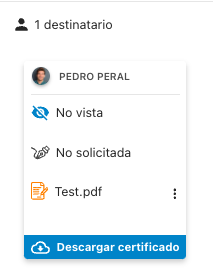
En la ventana de Enviadas aparecerán todas las notificaciones que has enviado. Haciendo clic en dicha notificación podremos ver los destinatarios, si la notificación ha sido vista, si se ha solicitado firma para ver la notificación, así como ver el archivo enviado.
Certificación de firma electrónica.
En todas las notificaciones enviadas tendrás la opción de ver/descargar la certificación de conservación de firma electrónica.
HR Nominapress 360 S.L, como Prestador de Servicios Electrónicos de Confianza no cualificados, debidamente inscrito ante la Secretaría de Estado de Digitalización e Inteligencia Artificial del Ministerio de Asuntos Económicos y Transformación Digital.
Por lo cual no es necesario acceder a ninguna otra parte para firmar el documento.
Dentro del certificado podremos encontrar todas las acciones realizadas por el usuario con relación a esa notificación.
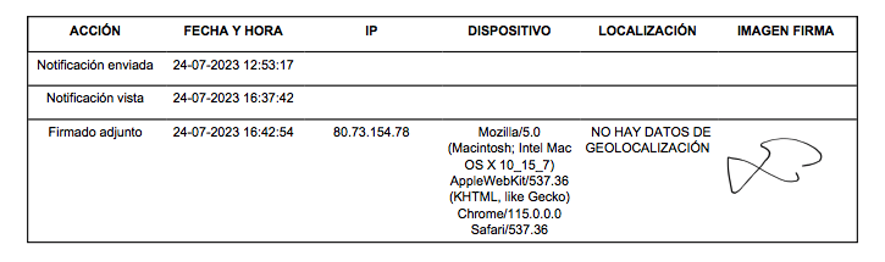
En notificaciones encontraremos además de las que creemos desde este apartado, contratos de trabajo enviados y horarios publicados desde los respectivos módulos.
Para dar acceso a un administrador a ver las notificaciones que el administrador superior envíe a la empresa en la que es administrador, si tenemos acceso a la página de permisos será el permiso 215 en naranja para ver las notificaciones enviadas por el administrador superior. Si no tenemos permisos contacta con Nivimu vía email para notificar por escrito el cambio deseado.
Filtrar notificaciones enviadas.
- Abre el menú de la aplicación y haz clic en Notificaciones.
- Haz clic en Filtros
 .
. - Podrás filtrar por, Destinatario, un rango de Fechas, Título y por Tipo(normal, turnos publicados y contratos generados).
- Si quieres eliminar los filtros seleccionados haz clic en el botón de Reiniciar.
- Por último, haz clic en el botón "Aplicar".