Stunden regulieren
Das Stundenguthaben besteht aus 3 Kategorien:
-
Gearbeitete freie Tage: Dies sind freie Tage, die der Mitarbeiter gearbeitet hat und zeitlich erfasst hat, oder Tage, die er dem Unternehmen schuldet, weil er diese genossen hat. Standardmäßig vergeben Sie die Stunden und Tage (40h und 5 Tage pro Woche) und legen Montag bis Freitag als arbeitet fest und Samstag und Sonntag als freie "normal" Tage (wenn in dem Benutzerprofil kein anderer Zeitplan angegeben ist).
-
Gearbeitete Feiertage: Gearbeitete Feiertage und bei denen der Mitarbeiter einen Arbeitszeiterfassungseintrag vorgenommen hat, oder Tage, die er dem Unternehmen schuldet, weil er diese genossen hat.
-
Stundenbilanz: Dies sind die kumulierten Stunden, die der Mitarbeiter mehr oder weniger hat. Diese werden aus dem Vertrag genommen (40h, 20h, usw.). Zum Beispiel, wenn eine Woche 36h und die andere 44h mit einem 40-Stunden-Vertrag pro Woche zeiterfasst wird, würde dies 0h als Endsaldo sein.
Wenn die Gesamtstundenzahl nicht die erwartete ist, führen Sie keine Regularisierung durch, um die Berechnung auszugleichen. Überprüfen Sie, ob alle Vertragsfelder des Benutzers korrekt konfiguriert sind, und/oder kontaktieren Sie den Support.
Diese Tage können auf zwei Arten reguliert werden: mit Geld oder mit freien Tagen:
Stunden mit Geld regulieren
- Öffnen Sie das Anwendungsmenü und klicken Sie im Bereich Verwaltung auf Regularisierungen.
- Klicken Sie im Abschnitt Neue Regularisierung auf das Dropdown-Menü Wählen Sie einen Benutzer, um auszuwählen, welcher Mitarbeiter das Stundenguthaben reguliert werden soll.
- Nachdem Sie den Benutzer ausgewählt haben, wird der Selektor angezeigt, um zwischen den verschiedenen Vertragszeitraum des Mitarbeiters auszuwählen.
- Nachdem Sie den Vertragszeitraum ausgewählt haben, werden die gesamten kumulierten Stunden dieses Mitarbeiters angezeigt.
- Danach können wir den Regularisierungstyp auswählen: Überstunden, Gearbeitete freie Tage oder Gearbeitete Feiertage.
- Abschließend müssen wir die Anzahl der zu regulierenden Stunden und den Preis pro Stunde bestimmen. Wir klicken auf Kompensation erstellen, um die Regularisierung zu generieren.
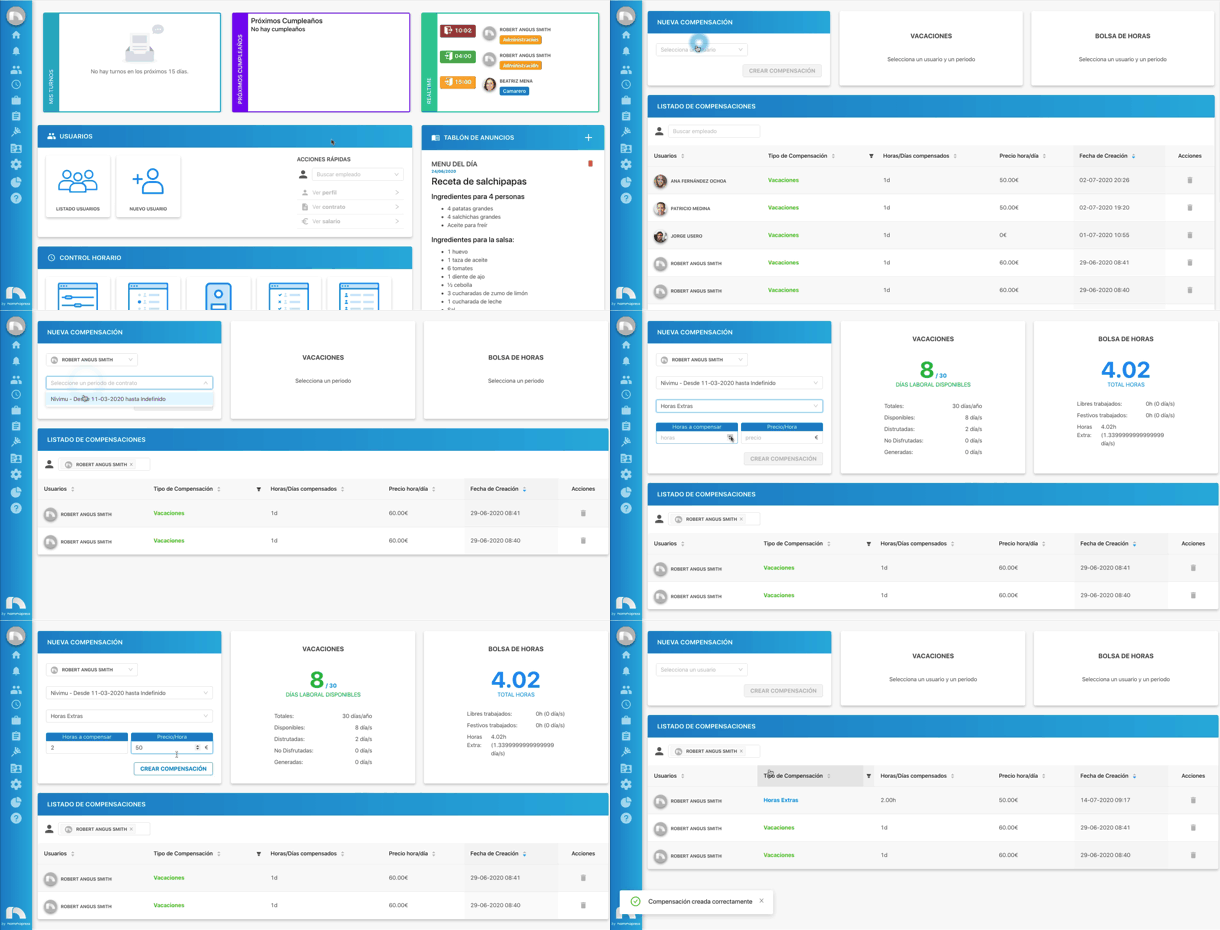
Wenn bei der Regulierung mehr Stunden angefordert werden, als der Benutzer hat, wird eine Meldung angezeigt, die anzeigt, dass Sie nicht über genügend Stunden verfügen, um zu regulieren.
Stunden mit freien Tagen regulieren
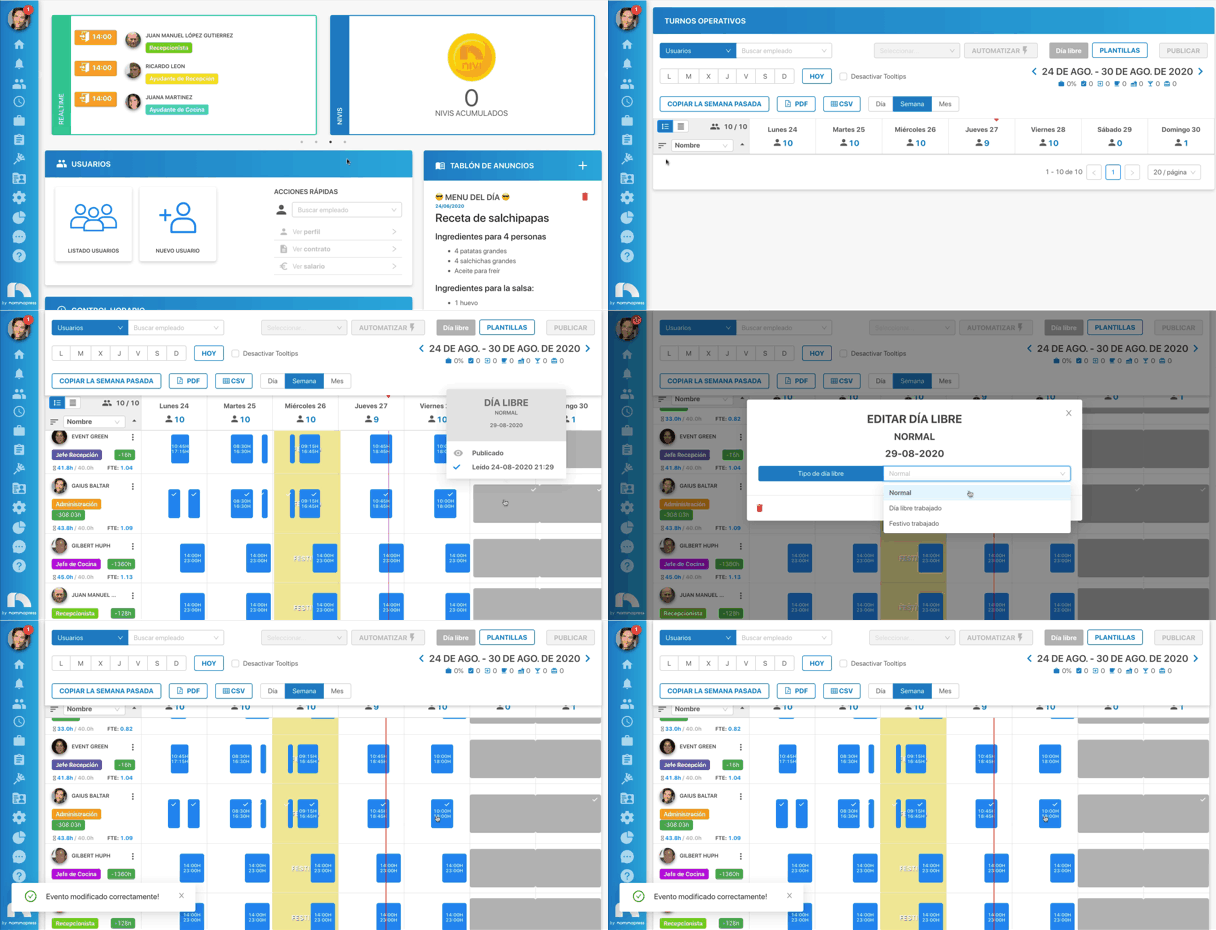
- Öffnen Sie das Anwendungsmenü und klicken Sie im Bereich Verwaltung auf Arbeitszeiterfassung.
- Beim Zugriff wird eine Tabelle mit dem Datum der aktuellen Woche und den verfügbaren Mitarbeitern zur Schichtzuweisung angezeigt. Suchen Sie den Mitarbeiter, dem Sie die Regularisierung zuweisen möchten.
- Wählen Sie oder erstellen Sie den freien Tag, den Sie regulieren möchten, und klicken Sie darauf.
- Danach können wir den Tagestyp auswählen: Normal, gearbeiteter freier Tag oder gearbeiteter Feiertag.
- Um eine Regularisierung durchzuführen, wählen Sie zwischen gearbeitetem freiem Tag oder gearbeitetem Feiertag.
- Abschließend klicken wir auf Bestätigen, um den Tagtyp zu speichern.
- Sobald das Ereignisdatum eintritt, wird die Regularisierung automatisch durchgeführt.